PDF转PNG:把每一页变成清晰图片
PDF转PNG直接在浏览器中完成:选好页面,设定清晰度,保存无损画质的图片。文档只在您自己的设备上读取,绝不会传到任何服务器。
转换在本设备上完成,您的文件绝不会被上传。
使用方法
放入您的PDF
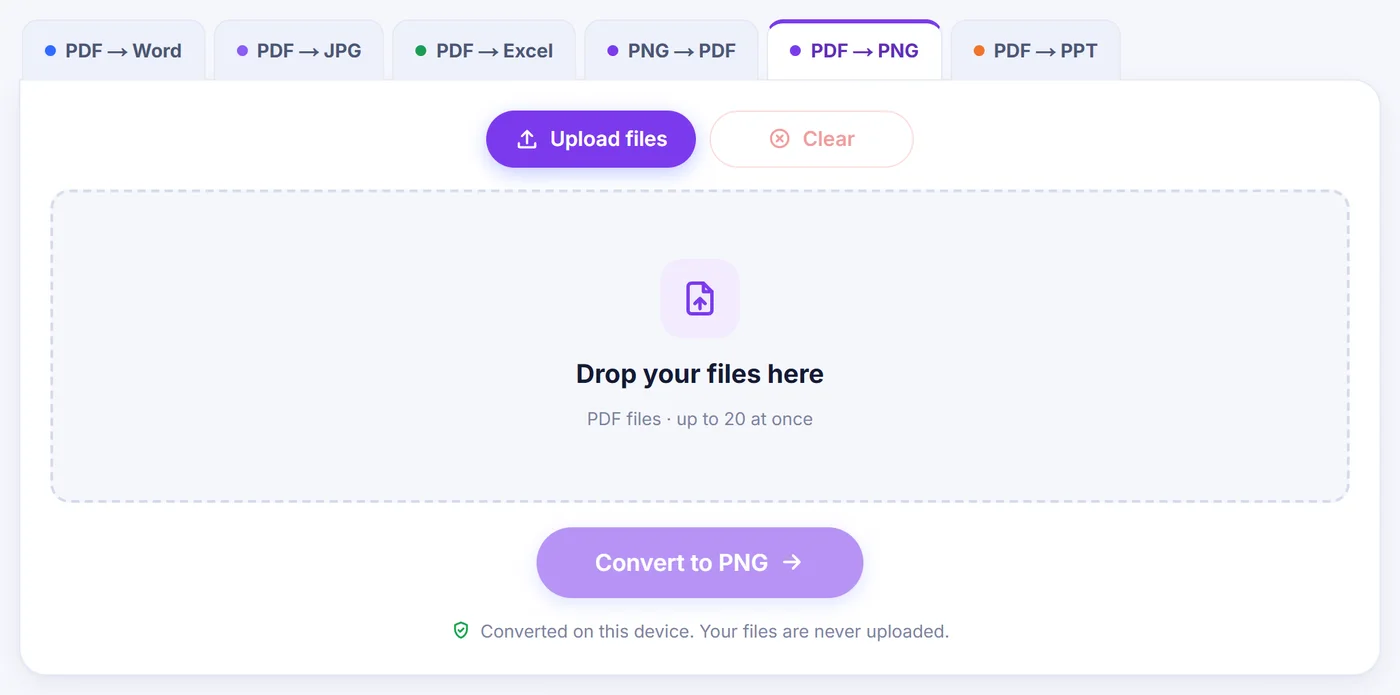
可以添加一份文档,也可以一次批量添加最多20个文件;加密的文件会在开始渲染之前先要求输入密码。
选择页面和清晰度
点击页面缩略图,或者输入类似 2-4, last 的范围,再从 72、150、300 或 600 dpi 中选择一个,同时观察大小估算值随之变化。
保存图片
每个PNG可以单独下载,也可以打包成一个ZIP压缩包一次拿走,或者得到一张按顺序把所有页面上下拼接起来的长图。
为什么要把PDF页面转成PNG图片
PDF非常适合打印和归档,但在其他几乎所有场景下都不太方便。以PDF形式分享的幻灯片,没办法作为预览图直接丢进聊天窗口。藏在报告第14页的一张图表,不能直接粘贴到知识库、工单或设计文件里。想在图片编辑软件里给合同的某一页做批注,首先得把它变成图片。对于这类任务,PNG是最自然的目标格式:它是无损的,细线和小号文字都能保持清晰,不会出现JPG那种模糊的色块;而且它还支持透明背景。
常见用途包括:为文档库制作缩略图,为演示文稿截取某一页,处理以PDF形式收到的插画或徽标,把扫描好的表格导入只接受图片的系统,以及生成可以在手机上滑动浏览的整本小册子预览图。
本站PDF转PNG的转换流程
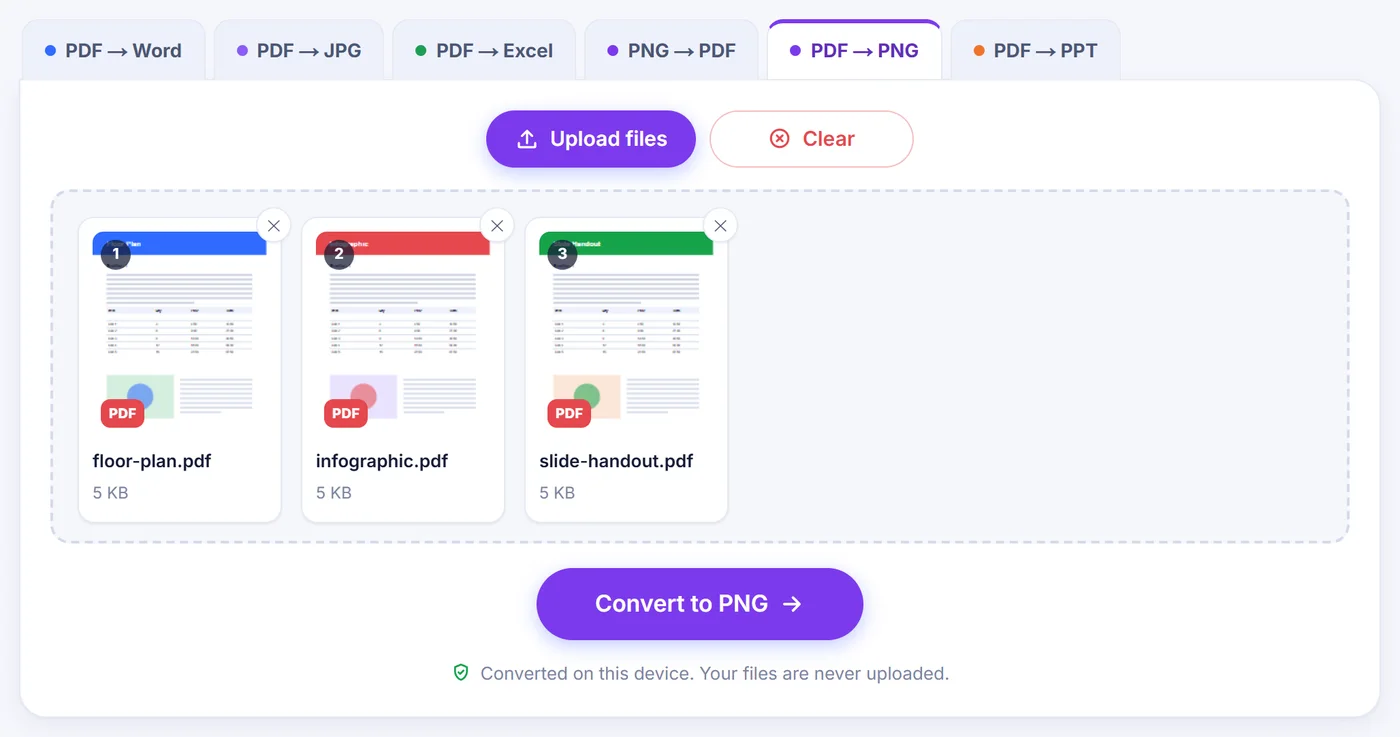
点击"上传文件"按钮添加文件,或者直接把文件拖到页面上。PDF打开后会弹出一个设置窗口,所有选项都集中在同一个地方。
选择页面
只添加一份文档时,您会看到页面缩略图网格。缩略图随着滚动按需绘制,所以即使是很长的文件也能很快打开。点击某一页即可选中或取消,按住 Shift 再点击可以一次选中连续的一段,还可以使用 All(全部)、None(无)、Odd(奇数页)和 Even(偶数页)这几个快捷选项。如果更喜欢直接输入,输入框接受 1-3, 8, 10-last、5 to 9、-4(从开头到第4页)或 12-(从第12页到末尾)等写法。留空则表示全部页面。
同时添加多个PDF时不会显示缩略图,而是由您决定从每个文件里取哪些页:全部页面、仅第一页(制作封面图时很方便),或者像 1-2, last 这样的自定义模式。页数较少的文件中不存在的页面会被直接跳过。
选择分辨率
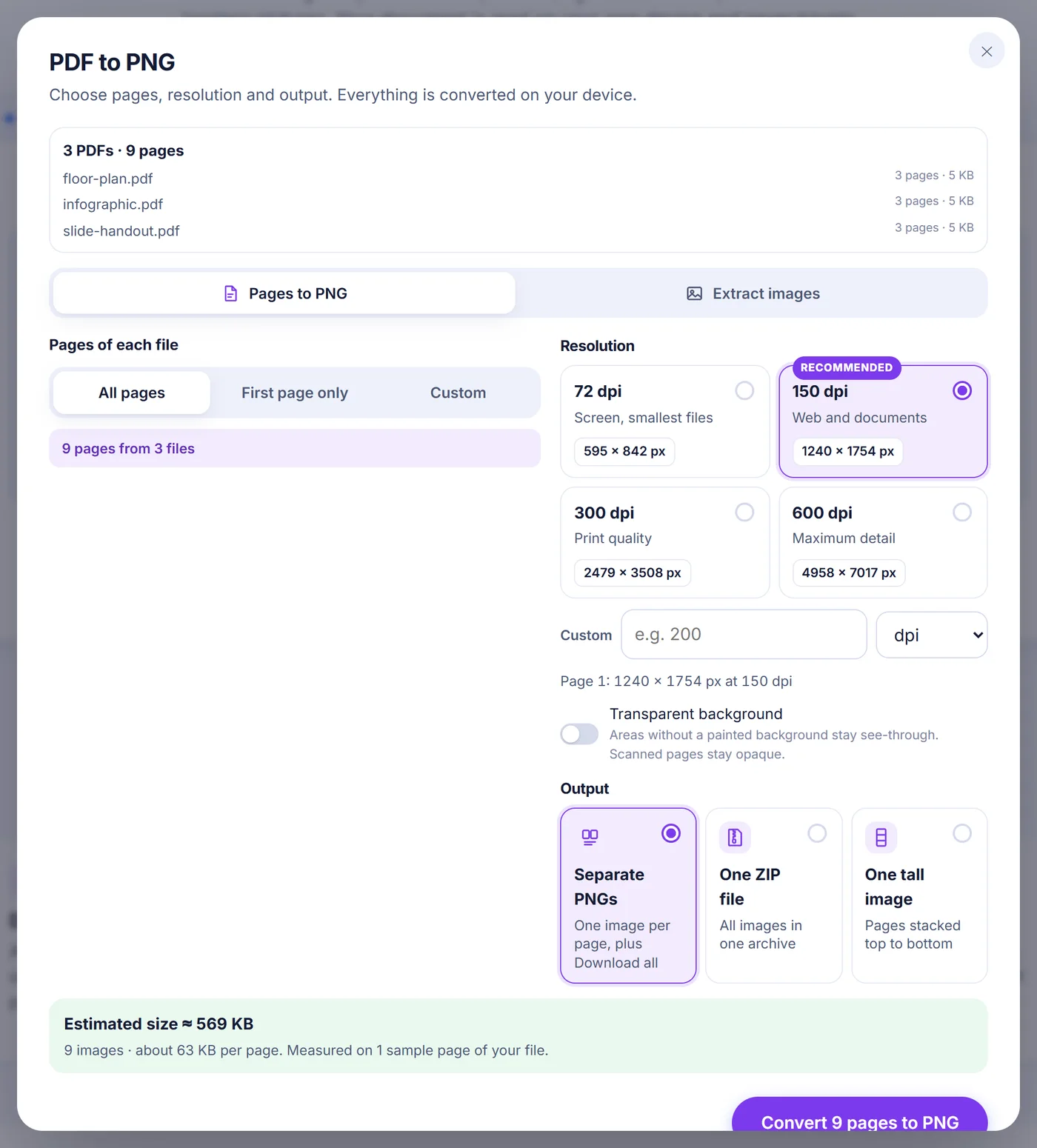
四个预设值能满足大多数需求:72 dpi 适合屏幕上的小尺寸预览,150 dpi 是日常使用的默认值,300 dpi 用于打印,600 dpi 则适合需要放大查看细节的情况。您也可以在 18 到 1200 dpi 之间输入任意数值,或者把单位切换为 px wide(像素宽度),指定 50 到 20,000 像素之间的精确宽度,这在网站或应用要求固定宽度图片时特别实用。选项下方会显示第1页的像素尺寸,不必凭空猜测。
背景与输出方式
Transparent background(透明背景)开关会让没有绘制内容的区域保持透明,这正是要把徽标或示意图放到彩色幻灯片上时所需要的效果。像扫描件这种本身就是照片的页面则会保持不透明,因为图片本身已经覆盖了整页。接下来选择接收结果的方式:单独的PNG文件(每张都有自己的下载链接,另外还有一个"Download all"全部下载按钮)、一个ZIP压缩包,或者一张长图,把选中的页面从上到下依次拼接。对于长图,您可以在页面之间加一条细细的间隔,让分页位置依然清晰可见。
在按下按钮之前,实时估算会告诉您下载内容大致有多大。这不是粗略的经验值:工具会在您的设备上以两种小尺寸实际渲染最多三页并编码成PNG,再根据这些真实测量结果按比例推算出数字。
只保存PDF里的图片,而不是整页
有时候您根本不需要整页,只想要页面上的那张照片。把模式切换为 Extract images(提取图片),工具就会读取PDF中内嵌的图片(照片、扫描页、徽标),按它们原本存储的像素尺寸逐一保存为PNG,不带周围的文字。蒙版和透明信息都会保留。两个选项可以让结果更干净:Skip tiny images(跳过微小图片)会忽略小于 32 px 的项目符号、图标和分隔线,Skip duplicates(跳过重复项)则会把每页都出现的徽标只保存一次。如果什么都没找到,那么内容很可能是矢量图形而不是图片,这时转换整页就是把所见内容保存下来的正确方法。
文件名、画质,以及可以期待什么
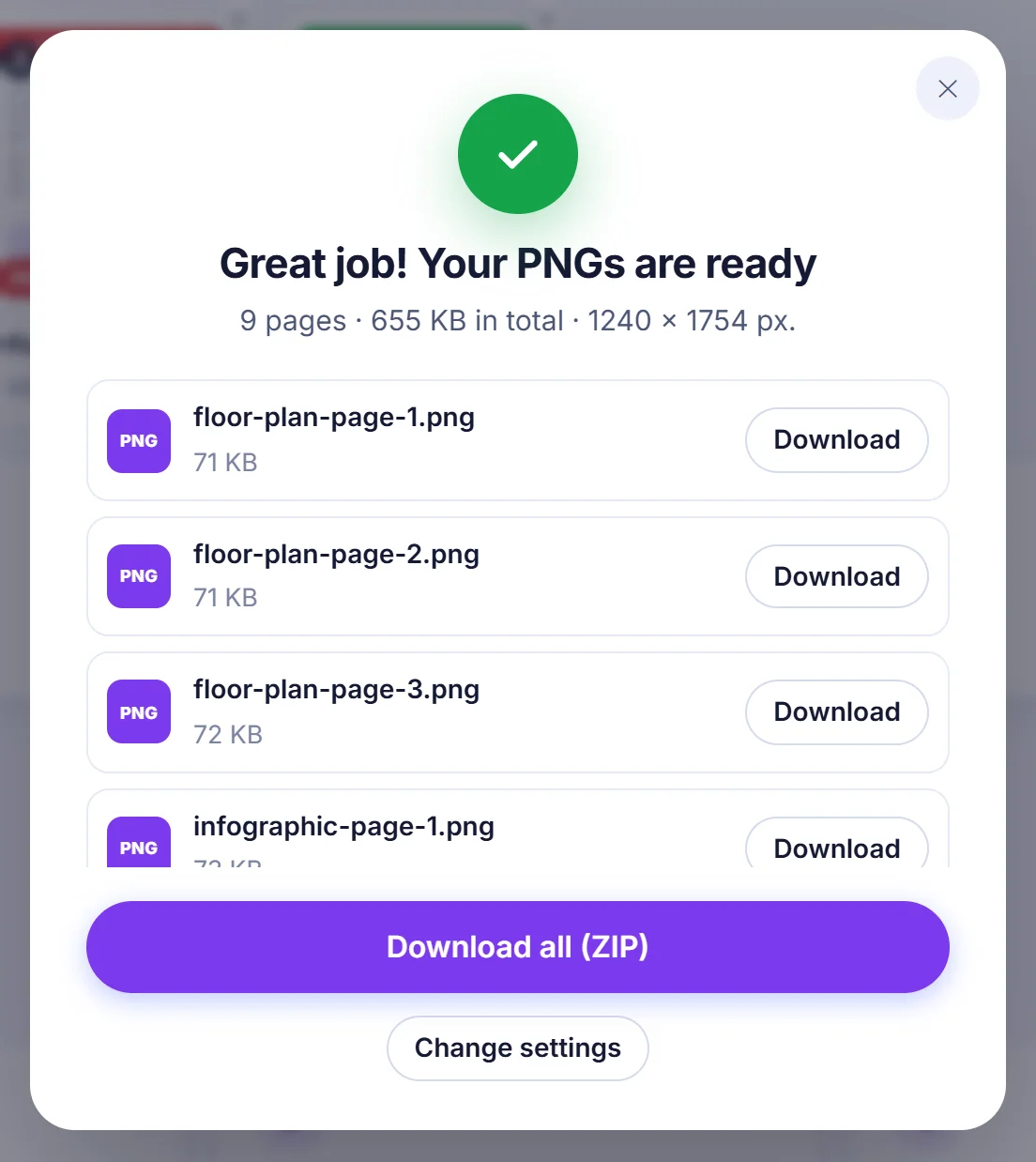
每一页都以原文件名加上补零的页码来命名,例如一份超过99页的报告,其第7页会被命名为 annual-report-page-007.png,这样图片在任何文件夹里都能正确排序。提取出来的图片会带上类似 -page-03-image-2.png 的后缀,而长图则命名为 -all-pages.png,或者标注您所选的页面范围。ZIP采用仅存储、不额外压缩的方式打包,因为PNG数据本身已经压缩过,再压一遍只会白白浪费时间。
由于每一页都完全按照PDF阅读器的绘制方式渲染,字体、矢量图形、表格和颜色都与屏幕上看到的一致。不同之处在于结果变成了一张图片:文字不能再被选中或搜索,链接也无法再点击。如果您需要的是可编辑的文字,那么图片并不是合适的目标格式。
常见问题的技巧与解决办法
- 文件比预想的大。 dpi 翻倍,像素数就会变成四倍。屏幕显示通常 150 dpi 就足够了;300 和 600 dpi 留给打印和需要放大细看的场合。
- 带密码保护的PDF。 系统会要求您输入密码,密码仅在本地用于打开文件。批量处理时,您可以选择 Skip this file(跳过此文件),继续处理其余文件。
- 扫描文档。 可以正常转换,因为每一页都只是按其外观原样绘制。不会进行文字识别,所以PNG中保存的就是扫描仪生成的原始图像。
- 手机和平板。 移动端浏览器对单张图片的大小有限制(约1670万像素)。如果某一页超出了您设备允许的范围,它会被自动缩小,结果页面会告诉您有多少张图片被缩小了。电脑可以处理大得多的页面。
- 处理时间太长。 "Cancel"(取消)按钮可以随时停止任务;转换完成后,点击 Change settings(更改设置)可以直接回到选项窗口,不必重新选择文件。
您的PDF始终留在您的设备上
所有渲染都在您正在浏览的这个标签页里通过JavaScript完成。PDF不会被发送到任何地方,因此服务器上不会留下需要事后删除的副本;关闭标签页,它就从内存中清除了。页面是逐页绘制的,即使是很长的文档,内存占用也保持在较低水平。无需注册,图片上没有水印,也不用填写电子邮箱。它可以在 Windows、macOS、Linux、Android、iPhone 和 iPad 上的最新版 Chrome、Edge、Firefox 和 Safari 中正常运行。
常见问题
如何把PDF转成PNG而不损失画质?
选择 300 dpi 或更高,或者直接输入与图片使用场景匹配的精确像素宽度。PNG是无损格式,清晰的文字和细线都会按渲染结果原样保留。
可以只把PDF的某一页保存为PNG吗?
可以。先点击 None,再在缩略图网格中点击那一页,或者在页面输入框中输入它的页码。只有您选中的页面才会被渲染。
如何从PDF得到透明背景的PNG?
转换前打开 Transparent background(透明背景)。PDF中没有绘制内容的区域会保持透明;扫描页则保持不透明,因为扫描图像填满了整页。
可以一次把多个PDF文件转换成PNG吗?
可以,最多可同时添加20个PDF。您可以为每个文件选择全部页面、仅第一页或自定义范围,各个文件会依次完成转换。
可以把PDF的所有页面放进一张PNG图片里吗?
输出方式选择 One tall image(一张长图)。选中的页面会从上到下拼接,可选加上细间隔;批量处理时每个PDF都会生成自己的长图。此选项适用于整页,不适用于提取出的图片。
这个PDF转PNG工具处理机密文件安全吗?
您的文件由浏览器在您自己的设备上打开并渲染,绝不会被上传。关闭标签页后,所有内容都会从内存中清除。