Convertir PDF a PNG: cada página en una imagen nítida
Convertir PDF a PNG directamente en tu navegador: elige las páginas, ajusta la nitidez y guarda imágenes sin pérdida. El documento se lee en tu propio dispositivo y nunca viaja a ningún servidor.
La conversión se hace en este dispositivo. Tus archivos nunca se suben a ningún servidor.
Cómo funciona
Arrastra tu PDF
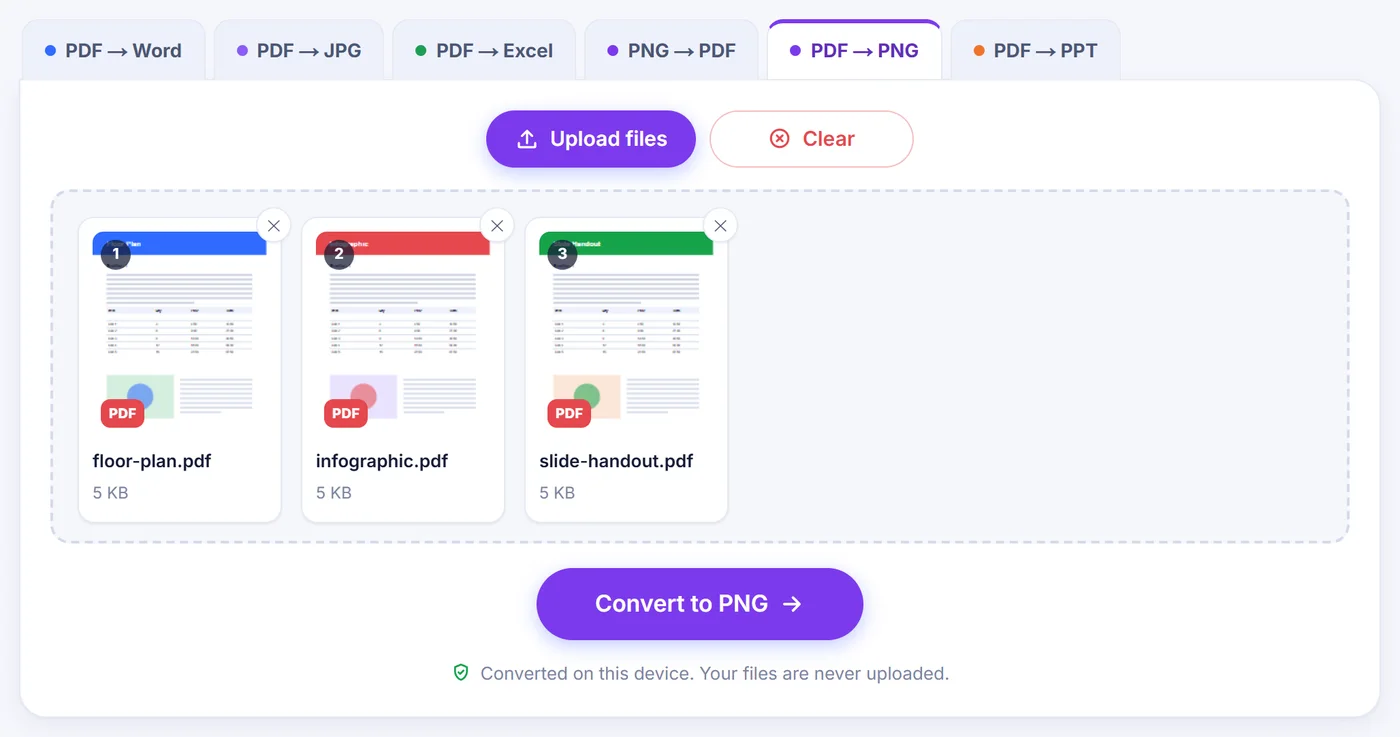
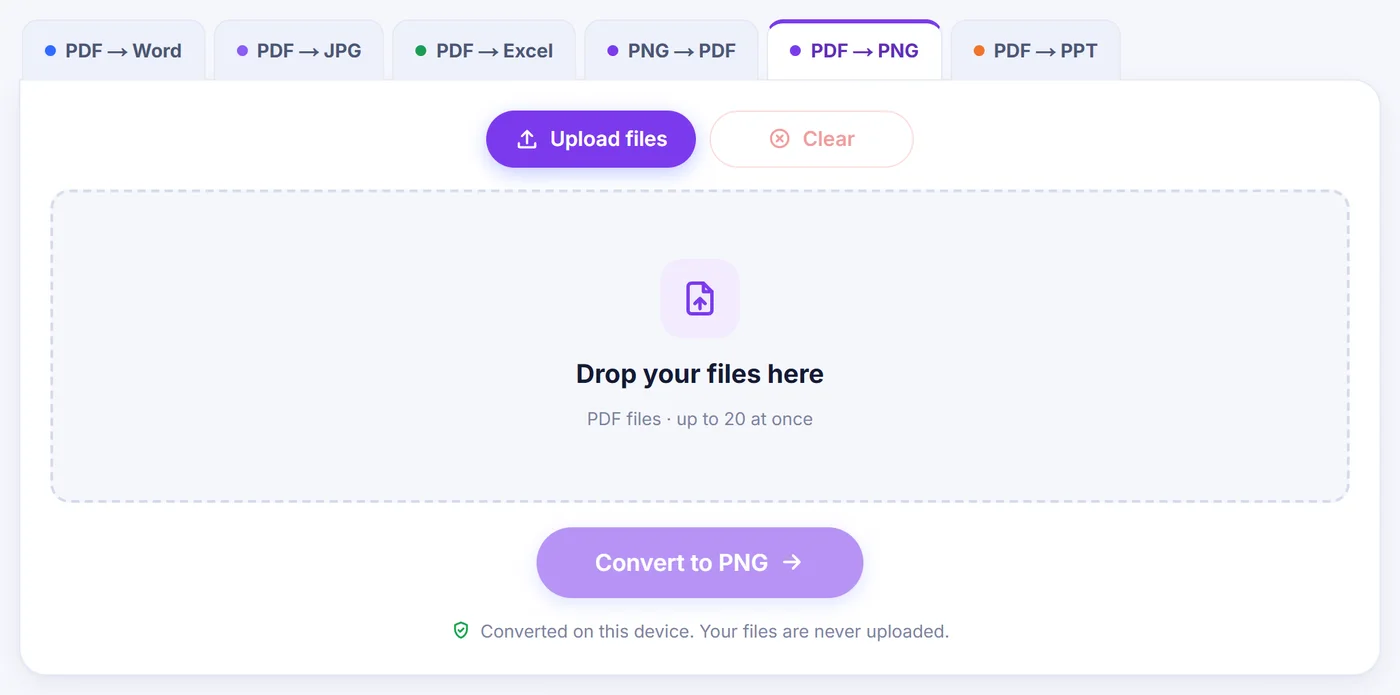
Añade un solo documento o un lote de hasta 20; si un archivo está protegido, se te pedirá la contraseña antes de dibujar nada.
Elige páginas y nitidez
Haz clic en las miniaturas o escribe algo como 2-4, last; después elige 72, 150, 300 o 600 dpi y observa cómo cambia la estimación de tamaño.
Guarda tus imágenes
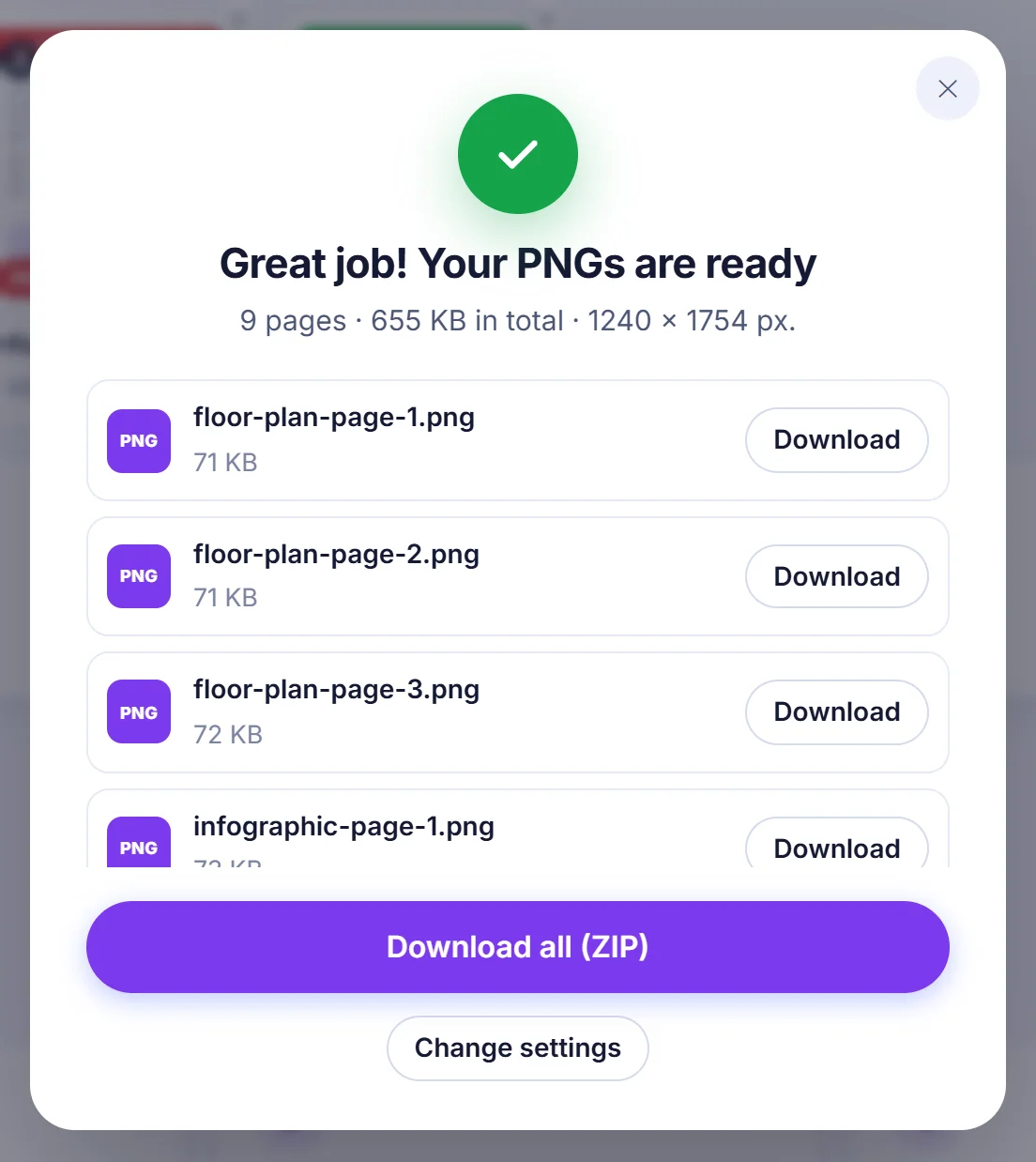
Descarga cada PNG por separado, llévatelos todos en un único archivo ZIP u obtén una sola imagen larga con las páginas apiladas en orden.
Por qué la gente convierte páginas de PDF en imágenes PNG
Un PDF es perfecto para imprimir y archivar, pero resulta incómodo casi en cualquier otro contexto. Una presentación compartida como PDF no se puede soltar en un chat como vista previa. Un gráfico enterrado en la página 14 de un informe no se puede pegar en una wiki, un ticket o un archivo de diseño. Una página de un contrato que quieres anotar en un editor de imágenes primero tiene que convertirse en imagen. El PNG es el destino natural para este tipo de trabajo: no tiene pérdida, así que las líneas finas y la letra pequeña se mantienen limpias en lugar de llenarse de los bloques borrosos típicos del JPG, y además admite transparencia.
Tareas habituales: miniaturas para una biblioteca de documentos, capturas de una sola página para una presentación, ilustraciones o logotipos que llegaron en PDF, formularios escaneados que deben entrar en un sistema que solo acepta imágenes y vistas previas completas de un folleto que alguien pueda recorrer en el móvil.
Cómo funciona aquí la conversión de PDF a PNG
Añade tu archivo con el botón o arrástralo sobre la página. En cuanto se abre el PDF, aparece una ventana de ajustes con todo reunido en un mismo sitio.
Elegir las páginas
Con un solo documento verás una cuadrícula de miniaturas de las páginas, que se dibujan a medida que te desplazas, de modo que incluso los archivos largos se abren rápido. Haz clic en una página para incluirla o excluirla, mantén pulsada Mayús y haz clic para seleccionar un tramo entero, o usa los atajos All (todas), None (ninguna), Odd (impares) y Even (pares). Si prefieres escribir, la casilla acepta formas como 1-3, 8, 10-last, 5 to 9, -4 (desde el principio hasta la página 4) o 12- (de la página 12 al final). Si la dejas vacía, se toman todas las páginas.
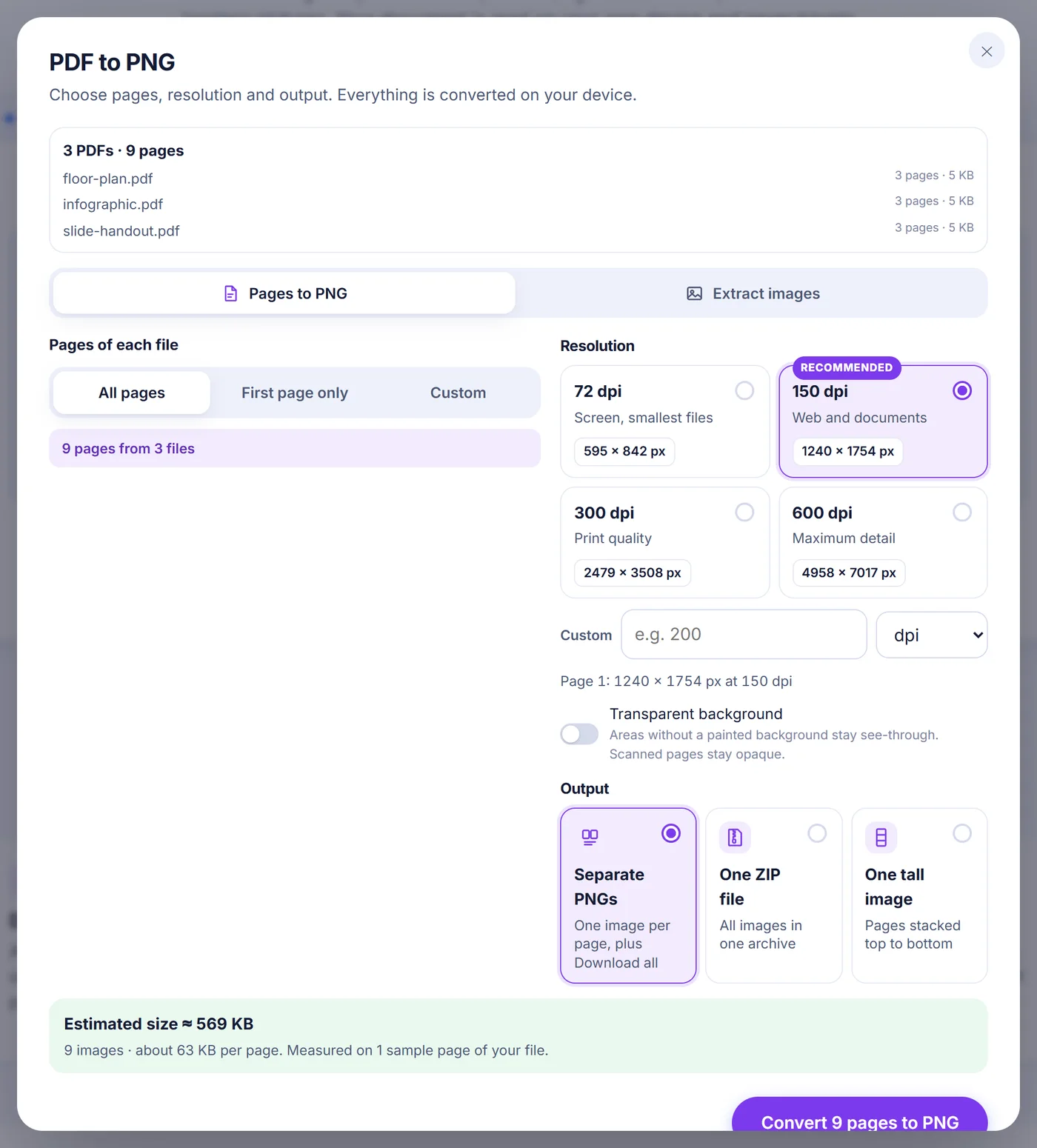
Con varios PDF a la vez no hay miniaturas; en su lugar decides qué tomar de cada archivo: todas las páginas, solo la primera (práctico para imágenes de portada) o un patrón personalizado como 1-2, last. Las páginas que un archivo más corto no tenga simplemente se omiten.
Elegir la resolución
Cuatro valores predefinidos cubren la mayoría de las necesidades: 72 dpi para pequeñas vistas previas en pantalla, 150 dpi como opción para el día a día, 300 dpi para imprimir y 600 dpi cuando necesites ampliar detalles finos. También puedes introducir tu propio valor entre 18 y 1200 dpi, o cambiar la unidad a px wide (píxeles de ancho) y pedir un ancho exacto de 50 a 20 000 píxeles, ideal cuando una web o una app espera imágenes de un ancho fijo. Debajo de las opciones se muestran las dimensiones en píxeles de la página 1, así que no hay que adivinar nada.
Fondo y formato de salida
El interruptor Transparent background (fondo transparente) deja ver a través de las zonas sin pintar, justo lo que necesitas para un logotipo o un diagrama que irá sobre una diapositiva de color. Las páginas que en realidad son fotografías, como los escaneos, siguen siendo opacas porque la propia imagen cubre toda la página. Después elige cómo recibir el resultado: PNG separados (cada uno con su propio enlace de descarga más un botón «Download all»), un único archivo ZIP o una sola imagen alta con las páginas seleccionadas apiladas de arriba abajo. Para la imagen alta puedes añadir una fina separación entre páginas para que los saltos sigan siendo visibles.
Antes de pulsar el botón, una estimación en tiempo real te indica aproximadamente cuánto pesará la descarga. No es un cálculo a ojo: hasta tres de tus propias páginas se renderizan a dos tamaños pequeños y se codifican como PNG en tu dispositivo, y las cifras se escalan a partir de esas mediciones reales.
Guardar las imágenes que contiene un PDF en lugar de páginas enteras
A veces no quieres la página, sino solo la foto que hay en ella. Cambia el modo a Extract images (extraer imágenes) y la herramienta lee las imágenes incrustadas (fotos, hojas escaneadas, logotipos) y guarda cada una como PNG con el tamaño en píxeles con el que se almacenó, sin el texto de alrededor. Las máscaras y la transparencia se conservan. Dos opciones mantienen el resultado ordenado: Skip tiny images (omitir imágenes diminutas) ignora viñetas, iconos y filetes de menos de 32 px, y Skip duplicates (omitir duplicados) guarda una sola vez el logotipo que se repite en todas las páginas. Si no aparece nada, lo más probable es que el contenido sean gráficos vectoriales y no imágenes; en ese caso, convertir las páginas es la manera de capturar lo que ves.
Nombres de archivo, calidad y qué esperar
Cada página recibe el nombre del archivo original seguido de un número con ceros a la izquierda, por ejemplo annual-report-page-007.png para la página 7 de un informe de más de 99 páginas, de modo que las imágenes se ordenen correctamente en cualquier carpeta. Las imágenes extraídas llevan un sufijo como -page-03-image-2.png, y la imagen alta se llama -all-pages.png o indica el rango que elegiste. El ZIP se guarda sin compresión adicional, porque los datos PNG ya están comprimidos y volver a comprimirlos solo costaría tiempo.
Como cada página se renderiza exactamente igual que la dibujaría un visor de PDF, las fuentes, los dibujos vectoriales, las tablas y los colores se ven igual que en pantalla. Lo que cambia es que el resultado es una imagen: el texto ya no se puede seleccionar ni buscar, y los enlaces dejan de ser clicables. Si necesitas texto editable, una imagen no es el destino adecuado.
Consejos y soluciones a problemas frecuentes
- Los archivos pesan más de lo esperado. Duplicar los dpi multiplica por cuatro los píxeles. Con 150 dpi suele bastar para pantalla; reserva 300 y 600 dpi para imprimir y para trabajos de detalle.
- PDF protegido con contraseña. Se te pide la contraseña, que solo se usa localmente para abrir el archivo. En un lote puedes elegir Skip this file (omitir este archivo) y continuar con el resto.
- Documentos escaneados. Se convierten sin problema, ya que cada página simplemente se dibuja tal como se ve. No se realiza reconocimiento de texto, así que el PNG contiene la misma imagen que produjo el escáner.
- Móviles y tabletas. Los navegadores móviles limitan el tamaño máximo de una imagen (unos 16,7 millones de píxeles). Si una página superara lo que permite tu dispositivo, se reduce automáticamente y el resultado te indica cuántas imágenes se han reducido. Un ordenador admite páginas mucho más grandes.
- Algo tarda demasiado. Un botón «Cancel» (cancelar) detiene el trabajo en cualquier momento, y tras una conversión terminada Change settings (cambiar ajustes) te devuelve directamente a las opciones sin tener que elegir el archivo otra vez.
Tu PDF se queda en tu dispositivo
Todo el renderizado ocurre en la pestaña del navegador que tienes delante, mediante JavaScript. El PDF no se envía a ningún sitio, así que no queda ninguna copia en un servidor que haya que borrar después; al cerrar la pestaña desaparece de la memoria. Las páginas se dibujan de una en una, lo que mantiene bajo el consumo de memoria incluso con documentos largos. No hay registro, ni marca de agua en las imágenes, ni dirección de correo que escribir. Funciona en las versiones actuales de Chrome, Edge, Firefox y Safari en Windows, macOS, Linux, Android, iPhone y iPad.
Preguntas frecuentes
¿Cómo convierto un PDF a PNG sin perder calidad?
Elige 300 dpi o más, o escribe un ancho exacto en píxeles acorde al lugar donde se usará la imagen. El PNG no tiene pérdida, así que el texto nítido y las líneas finas se conservan tal como se renderizan.
¿Puedo guardar solo una página de un PDF como PNG?
Sí. Pulsa None y haz clic en esa página en la cuadrícula de miniaturas, o escribe su número en la casilla de páginas. Solo se renderizan las páginas que selecciones.
¿Cómo obtengo un PNG con fondo transparente a partir de un PDF?
Activa Transparent background antes de convertir. Las zonas que el PDF no pinta quedan transparentes; las páginas escaneadas siguen siendo opacas porque el escaneo cubre toda la página.
¿Puedo convertir varios archivos PDF a PNG a la vez?
Sí, añade hasta 20 PDF juntos. Para cada archivo eliges todas las páginas, solo la primera o un rango personalizado, y los archivos se convierten uno tras otro.
¿Puedo poner todas las páginas del PDF en una sola imagen PNG?
Elige One tall image (una sola imagen alta) como salida. Las páginas elegidas se apilan de arriba abajo, con una fina separación opcional, y cada PDF de un lote obtiene su propia imagen alta. Esta opción es para páginas enteras, no para imágenes extraídas.
¿Es seguro este conversor de PDF a PNG para archivos confidenciales?
Tu navegador abre y renderiza el archivo en tu propio dispositivo y nunca lo sube a ningún servidor. Al cerrar la pestaña, todo desaparece de la memoria.