PDF para PNG: transforme cada página em uma imagem nítida
Converter PDF em PNG direto no navegador: escolha as páginas, defina a nitidez e salve imagens sem perda de qualidade. Seu documento é lido no seu próprio dispositivo e nunca vai para um servidor.
Convertido neste dispositivo. Seus arquivos nunca são enviados para a internet.
Como funciona
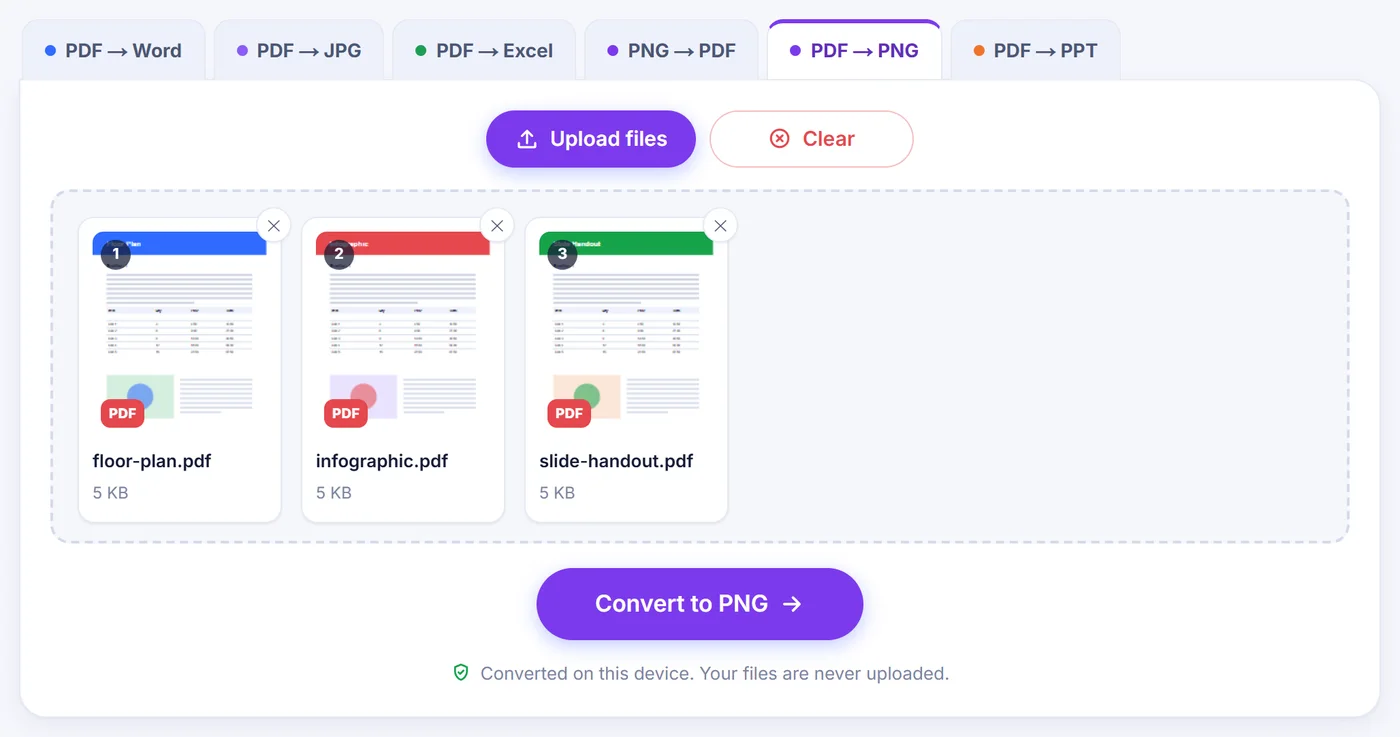
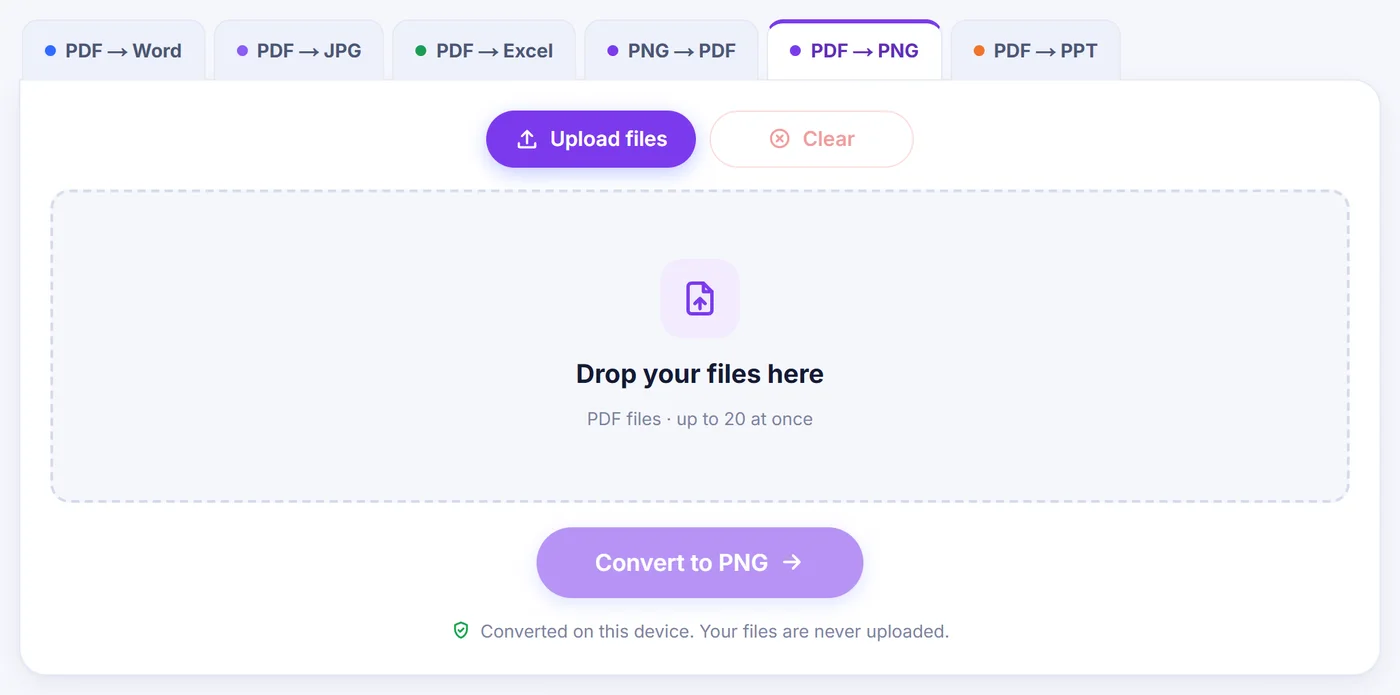
Solte seu PDF
Adicione um único documento ou um lote de até 20; um arquivo protegido pede a senha antes de qualquer página ser renderizada.
Escolha as páginas e a nitidez
Clique nas miniaturas das páginas ou digite algo como 2-4, last, depois escolha 72, 150, 300 ou 600 dpi e veja a estimativa de tamanho mudar.
Salve suas imagens
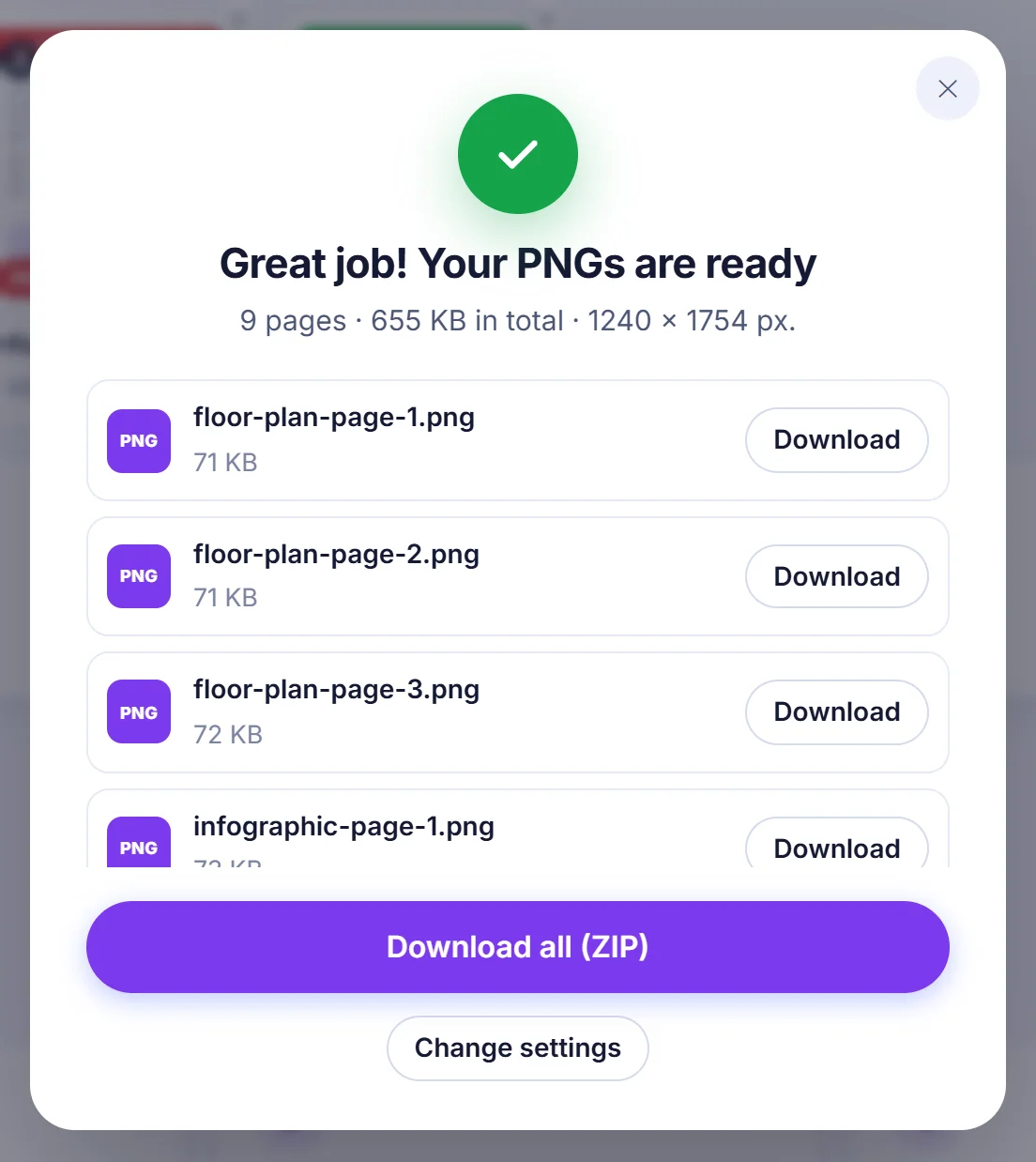
Mantenha cada PNG como um download separado, baixe todas em um único arquivo ZIP ou gere uma única imagem longa com as páginas empilhadas em ordem.
Por que as pessoas transformam páginas de PDF em imagens PNG
O PDF é ótimo para imprimir e arquivar, mas incômodo em quase todo o resto. Uma apresentação compartilhada em PDF não pode ser colada numa conversa como prévia. Um gráfico perdido na página 14 de um relatório não entra em um wiki, em um chamado ou em um arquivo de design. Uma página de contrato que você quer anotar em um editor de imagens precisa primeiro virar imagem. O PNG é o destino natural para esse tipo de tarefa: ele não tem perda de qualidade, então linhas finas e letras pequenas continuam limpas, em vez de ganhar aqueles blocos borrados típicos do JPG, e ainda pode ter transparência.
Usos típicos: miniaturas para uma biblioteca de documentos, a captura de uma única página para uma apresentação, artes ou logotipos que chegaram em PDF, formulários digitalizados que precisam entrar em um sistema que só aceita imagens e prévias completas de um folheto que alguém possa rolar no celular.
Como funciona a conversão de PDF para PNG aqui
Adicione o arquivo pelo botão ou arraste-o para a página. Assim que o PDF abrir, aparece uma janela de configurações com tudo em um só lugar.
Escolhendo as páginas
Com um único documento, você vê uma grade de miniaturas das páginas, desenhadas aos poucos conforme você rola, para que até arquivos longos abram rápido. Clique em uma página para incluí-la ou excluí-la, segure Shift e clique para pegar uma sequência inteira, ou use os atalhos All, None, Odd e Even (todas, nenhuma, ímpares e pares). Se preferir digitar, a caixa aceita formas como 1-3, 8, 10-last, 5 to 9, -4 (do início até a página 4) ou 12- (da página 12 até o fim). Caixa vazia significa todas as páginas.
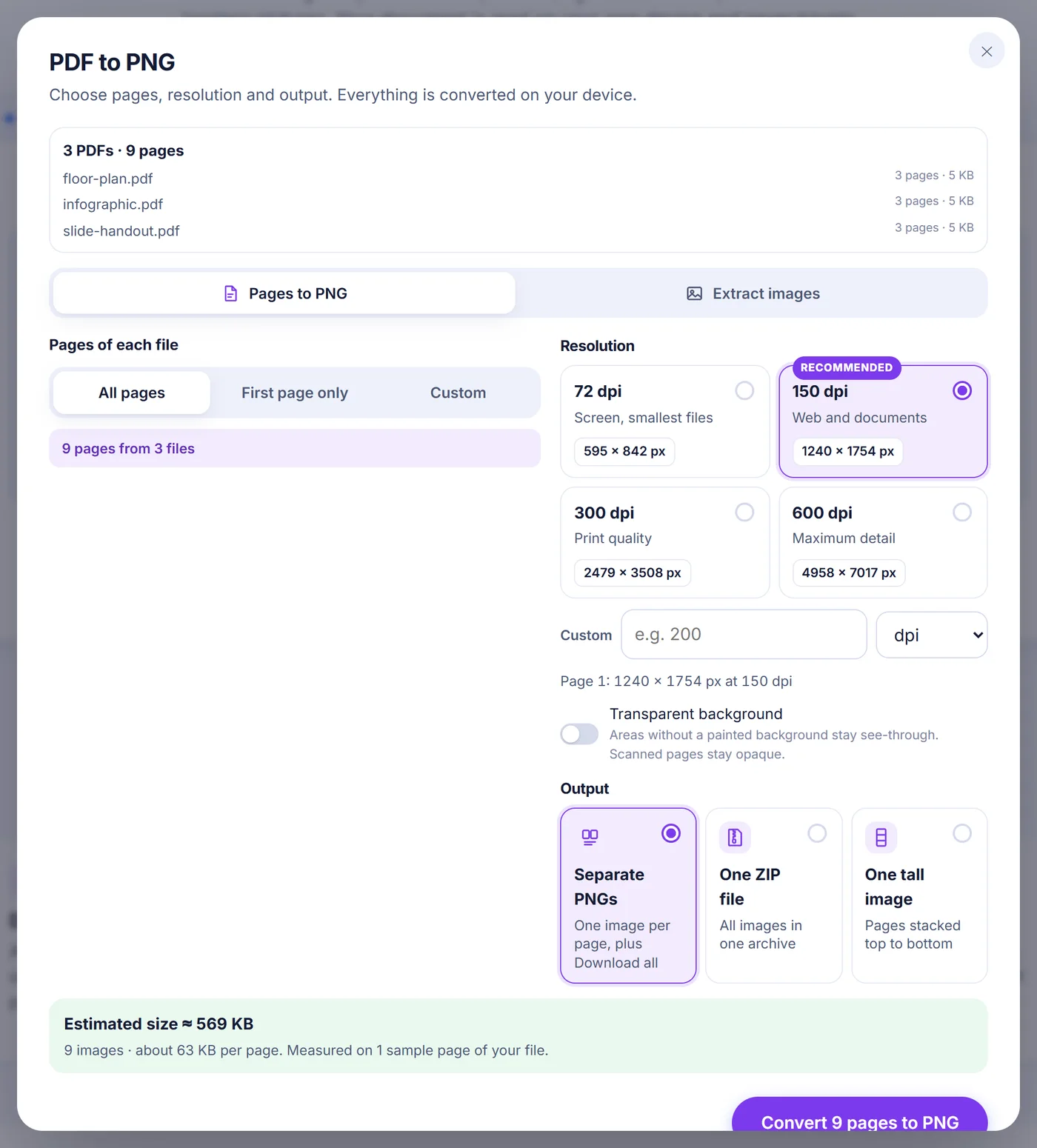
Com vários PDFs de uma vez não há miniaturas; em vez disso, você decide o que pegar de cada arquivo: todas as páginas, só a primeira (prático para imagens de capa) ou um padrão personalizado como 1-2, last. Páginas que um arquivo mais curto não tem são simplesmente ignoradas.
Escolhendo a resolução
Quatro predefinições cobrem a maioria das necessidades: 72 dpi para prévias pequenas na tela, 150 dpi como padrão do dia a dia, 300 dpi para impressão e 600 dpi quando você precisa dar zoom em detalhes finos. Também é possível digitar um valor próprio entre 18 e 1200 dpi, ou trocar a unidade para px wide (largura em pixels) e pedir uma largura exata de 50 a 20.000 pixels, o ideal quando um site ou aplicativo espera imagens de largura fixa. Abaixo das opções você vê as dimensões em pixels da página 1, então não precisa adivinhar.
Fundo e saída
A chave Transparent background (fundo transparente) deixa as áreas não pintadas transparentes, que é o que você quer para um logotipo ou um diagrama que vai ficar sobre um slide colorido. Páginas que são de fato fotografias, como digitalizações, continuam opacas porque a própria imagem cobre a página. Depois, escolha como receber o resultado: PNGs separados (cada um com seu link de download, mais um botão "Download all"), um único arquivo ZIP ou uma imagem alta com as páginas selecionadas empilhadas de cima para baixo. Para a imagem alta, você pode adicionar um pequeno espaço entre as páginas para que as quebras continuem visíveis.
Antes de apertar o botão, uma estimativa ao vivo mostra mais ou menos quanto o download vai pesar. Não é um chute: até três das suas próprias páginas são renderizadas em dois tamanhos pequenos e codificadas como PNG no seu dispositivo, e os números são calculados a partir dessas medições reais.
Salvando as imagens de dentro do PDF em vez das páginas inteiras
Às vezes você não quer a página, só a foto que está nela. Mude o modo para Extract images (extrair imagens) e a ferramenta lê as imagens incorporadas (fotos, folhas digitalizadas, logotipos) e salva cada uma como PNG no tamanho em pixels em que foi armazenada, sem o texto ao redor. Máscaras e transparência são preservadas. Duas opções mantêm o resultado organizado: Skip tiny images ignora marcadores, ícones e linhas menores que 32 px, e Skip duplicates salva uma única vez o logotipo que aparece em todas as páginas. Se nada aparecer, o conteúdo provavelmente é gráfico vetorial, e não imagem; converter as páginas é então o caminho para capturar o que você vê.
Nomes de arquivo, qualidade e o que esperar
Cada página recebe o nome do arquivo original com um número preenchido com zeros, por exemplo annual-report-page-007.png para a página 7 de um relatório com mais de 99 páginas, para que as imagens fiquem na ordem certa em qualquer pasta. As imagens extraídas recebem um sufixo como -page-03-image-2.png, e a imagem alta se chama -all-pages.png ou indica o intervalo que você escolheu. O ZIP é gravado sem compressão extra, porque os dados PNG já são comprimidos e comprimi-los de novo só custaria tempo.
Como cada página é renderizada exatamente como um leitor de PDF a desenharia, fontes, desenhos vetoriais, tabelas e cores ficam iguais ao que você vê na tela. O que muda é que o resultado é uma imagem: o texto não pode mais ser selecionado nem pesquisado, e os links deixam de ser clicáveis. Se você precisa de texto editável, uma imagem é o destino errado.
Dicas e soluções para problemas comuns
- Os arquivos ficaram maiores do que o esperado. Dobrar o dpi quadruplica os pixels. 150 dpi normalmente basta para telas; reserve 300 e 600 dpi para impressão e trabalhos de detalhe.
- PDF protegido por senha. A senha é solicitada e usada apenas localmente para abrir o arquivo. Em um lote, você pode escolher Skip this file (pular este arquivo) e continuar com o restante.
- Documentos digitalizados. Convertem sem problema, já que cada página é apenas desenhada como aparece. Não há reconhecimento de texto, então o PNG contém a mesma imagem que o scanner produziu.
- Celulares e tablets. Navegadores de celular limitam o tamanho de uma única imagem (cerca de 16,7 milhões de pixels). Se uma página ultrapassar o que o seu aparelho permite, ela é reduzida automaticamente e o resultado informa quantas imagens foram reduzidas. Um computador lida com páginas muito maiores.
- Algo está demorando demais. Um botão Cancel interrompe o trabalho a qualquer momento, e, depois de uma conversão concluída, Change settings (alterar configurações) leva você direto de volta às opções sem precisar escolher o arquivo de novo.
Seu PDF fica no seu dispositivo
Toda a renderização acontece na aba do navegador que você está vendo, usando JavaScript. O PDF não é enviado para lugar nenhum, então não existe cópia em servidor que precise ser apagada depois; fechar a aba o remove da memória. As páginas são desenhadas uma de cada vez, o que mantém o uso de memória baixo mesmo em documentos longos. Não há cadastro, nem marca d'água nas imagens, nem e-mail para digitar. Funciona nas versões atuais do Chrome, Edge, Firefox e Safari no Windows, macOS, Linux, Android, iPhone e iPad.
Perguntas frequentes
Como converter PDF em PNG sem perder qualidade?
Escolha 300 dpi ou mais, ou digite a largura exata em pixels do lugar onde a imagem será usada. O PNG não tem perda de qualidade, então texto nítido e linhas finas são mantidos como foram renderizados.
Posso salvar só uma página do PDF como PNG?
Sim. Clique nessa página na grade de miniaturas depois de apertar None, ou digite o número dela na caixa de páginas. Só as páginas selecionadas são renderizadas.
Como obter um PNG com fundo transparente a partir de um PDF?
Ative Transparent background antes de converter. As áreas que o PDF não pinta ficam transparentes; páginas digitalizadas continuam opacas porque a digitalização ocupa a página inteira.
Posso converter vários arquivos PDF em PNG de uma vez?
Sim, adicione até 20 PDFs juntos. Você escolhe todas as páginas, só a primeira ou um intervalo personalizado para cada arquivo, e os arquivos são convertidos um após o outro.
Dá para juntar todas as páginas do PDF em uma única imagem PNG?
Escolha One tall image como saída. As páginas selecionadas são empilhadas de cima para baixo, com um pequeno espaço opcional, e cada PDF de um lote recebe sua própria imagem alta. Essa opção vale para páginas inteiras, não para imagens extraídas.
Este conversor de PDF para PNG é seguro para arquivos confidenciais?
Seu arquivo é aberto e renderizado pelo seu navegador, no seu próprio dispositivo, e nunca é enviado. Fechar a aba remove tudo da memória.