Convertir PDF en PNG : chaque page devient une image nette
Convertir un PDF en PNG directement dans votre navigateur : choisissez les pages, réglez la netteté et enregistrez des images sans perte. Votre document est lu sur votre propre appareil et ne transite jamais par un serveur.
Conversion effectuée sur cet appareil. Vos fichiers ne sont jamais envoyés en ligne.
Comment ça marche
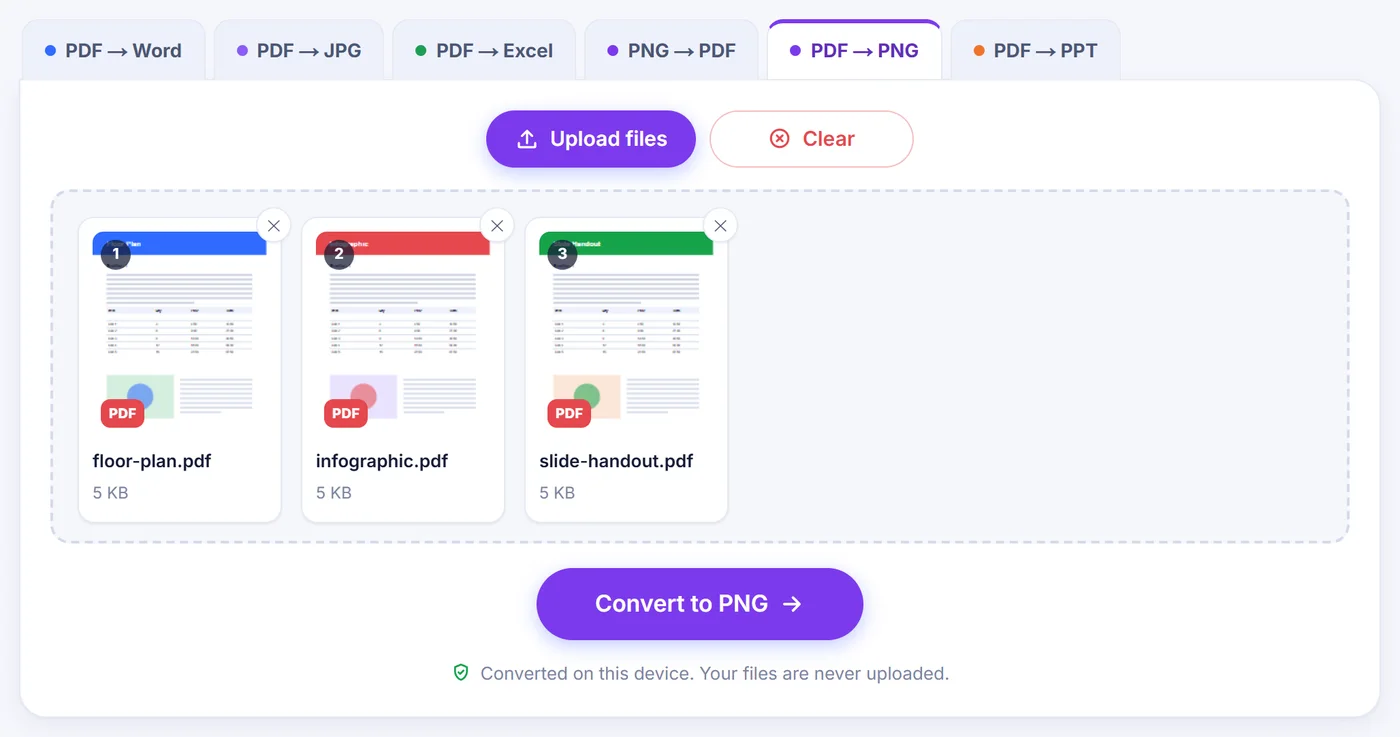
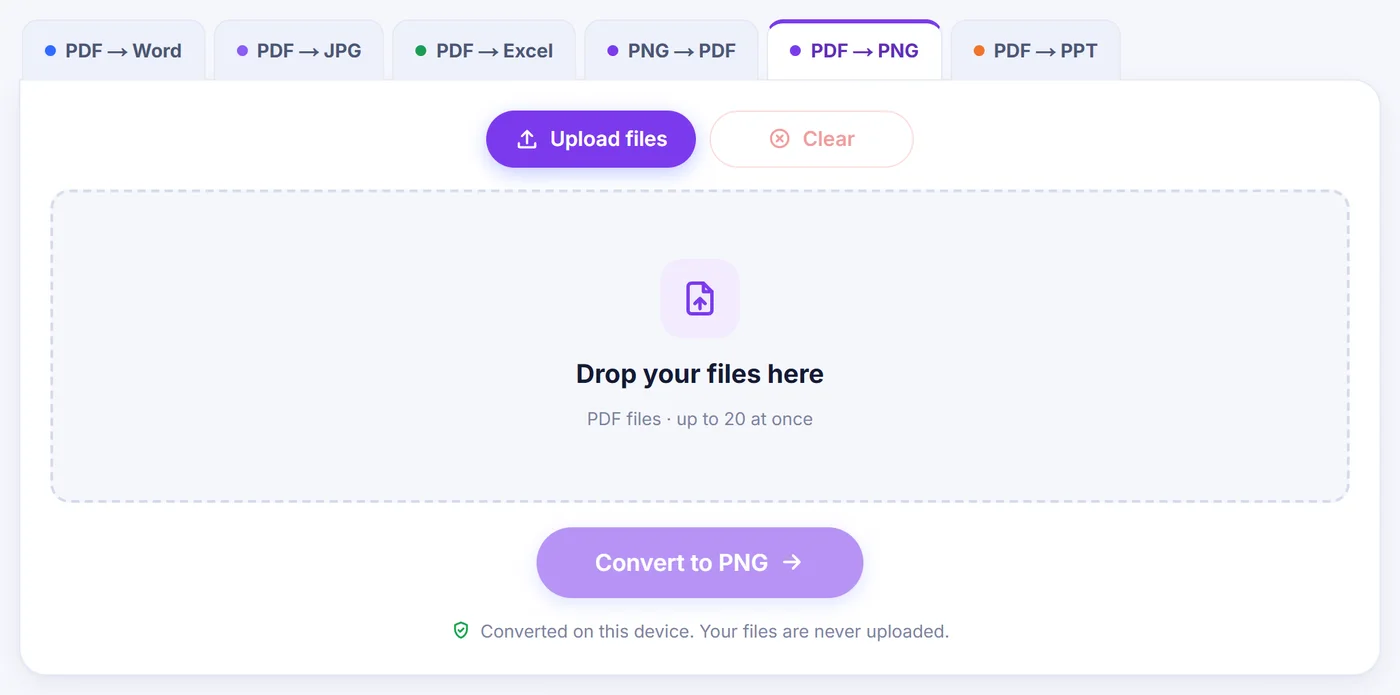
Déposez votre PDF
Ajoutez un seul document ou un lot de 20 au maximum ; si un fichier est protégé, son mot de passe vous est demandé avant tout rendu.
Choisissez les pages et la netteté
Cliquez sur les vignettes ou saisissez par exemple 2-4, last, puis choisissez 72, 150, 300 ou 600 dpi et regardez l’estimation de taille évoluer.
Enregistrez vos images
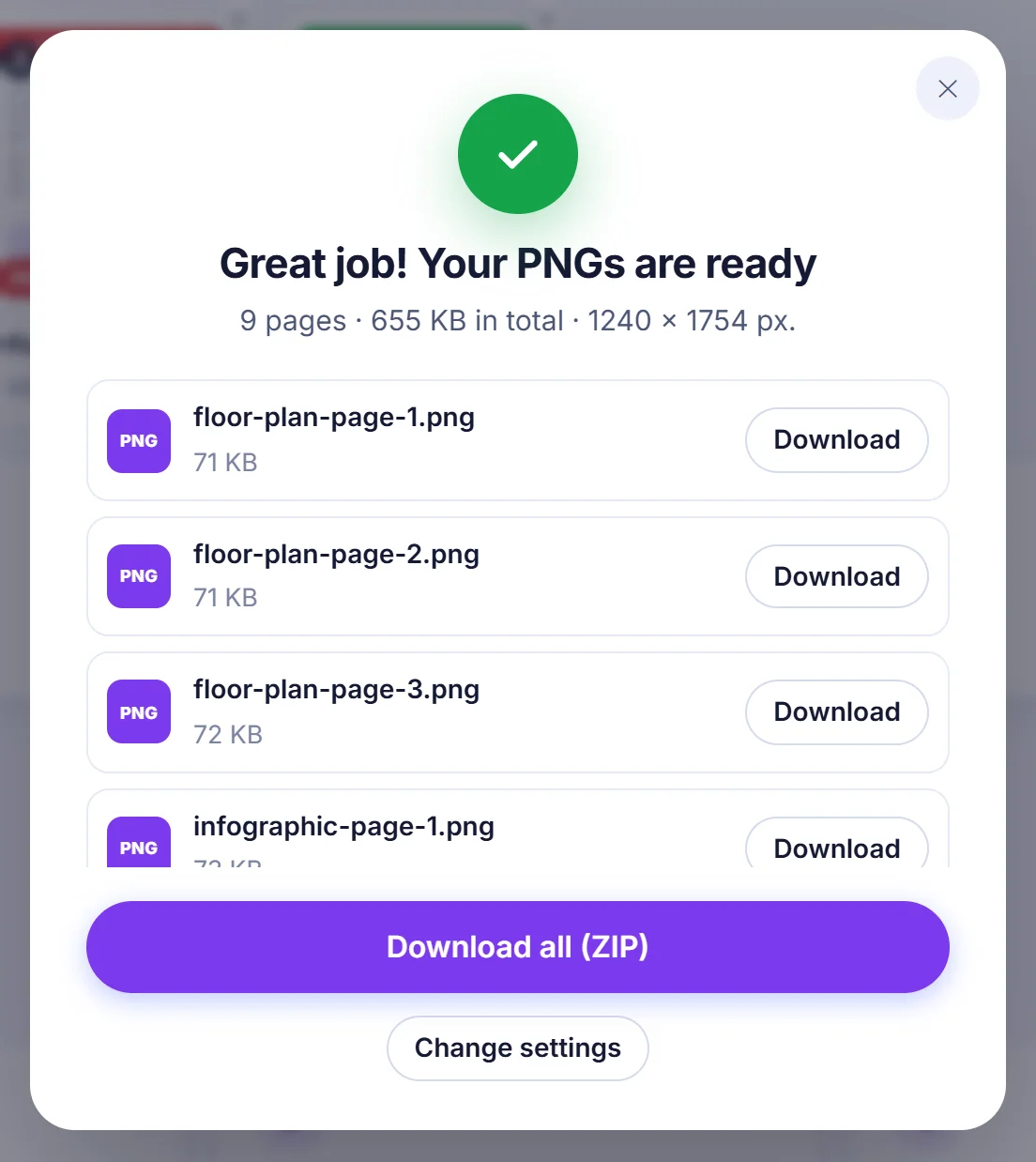
Téléchargez chaque PNG séparément, récupérez-les tous dans une seule archive ZIP, ou obtenez une seule image longue avec les pages empilées dans l’ordre.
Pourquoi transformer des pages PDF en images PNG
Le PDF est idéal pour imprimer et archiver, mais peu pratique presque partout ailleurs. Une présentation partagée en PDF ne peut pas être glissée dans une discussion sous forme d’aperçu. Un graphique perdu à la page 14 d’un rapport ne se colle pas dans un wiki, un ticket ou un fichier de maquette. Une page de contrat que vous voulez annoter dans un éditeur d’images doit d’abord devenir une image. Le PNG est la cible naturelle pour ce genre de tâche : il est sans perte, donc les traits fins et les petits caractères restent nets au lieu de se couvrir des blocs flous typiques du JPG, et il gère la transparence.
Cas typiques : des vignettes pour une bibliothèque de documents, la capture d’une seule page pour une présentation, des illustrations ou des logos reçus en PDF, des formulaires scannés à intégrer dans un système qui n’accepte que des images, ou encore l’aperçu complet d’une brochure que quelqu’un pourra faire défiler sur son téléphone.
Comment fonctionne ici la conversion de PDF en PNG
Ajoutez votre fichier avec le bouton « Importer des fichiers » ou faites-le glisser sur la page. Dès que le PDF s’ouvre, une fenêtre de réglages apparaît avec tout au même endroit.
Choisir les pages
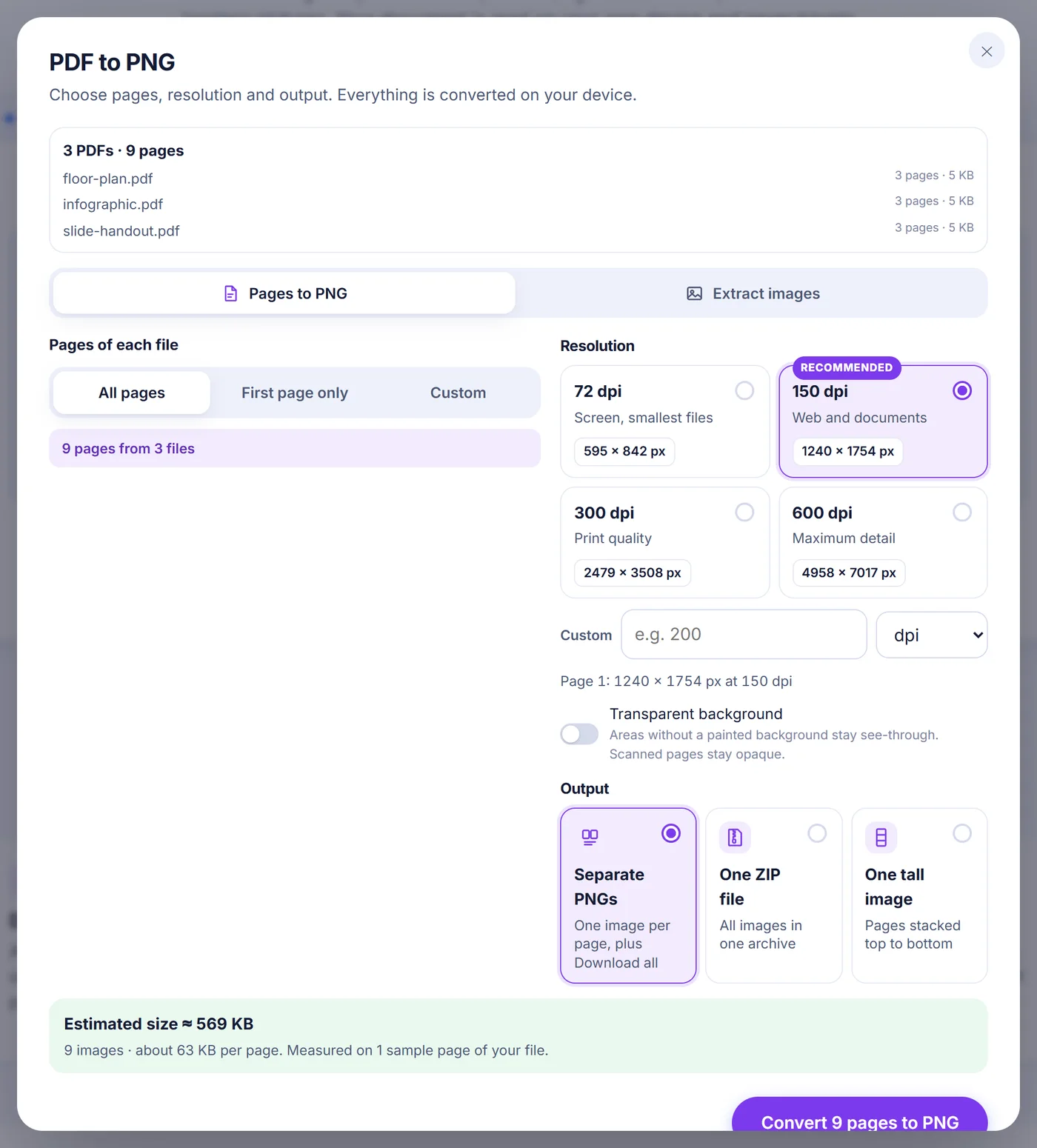
Avec un seul document, vous obtenez une grille de vignettes, dessinées au fil du défilement pour que même les fichiers longs s’ouvrent vite. Cliquez sur une page pour l’inclure ou l’exclure, maintenez Maj en cliquant pour sélectionner toute une suite, ou utilisez les raccourcis All (toutes), None (aucune), Odd (impaires) et Even (paires). Si vous préférez taper, le champ accepte des formes comme 1-3, 8, 10-last, 5 to 9, -4 (du début jusqu’à la page 4) ou 12- (de la page 12 jusqu’à la fin). Un champ vide signifie toutes les pages.
Avec plusieurs PDF à la fois, il n’y a pas de vignettes ; vous décidez plutôt ce qu’il faut prendre dans chaque fichier : toutes les pages, seulement la première (pratique pour des images de couverture), ou un motif personnalisé comme 1-2, last. Les pages qu’un fichier plus court ne possède pas sont simplement ignorées.
Choisir une résolution
Quatre préréglages couvrent la plupart des besoins : 72 dpi pour de petits aperçus à l’écran, 150 dpi comme valeur courante, 300 dpi pour l’impression et 600 dpi quand il faut zoomer sur les détails fins. Vous pouvez aussi saisir votre propre valeur entre 18 et 1200 dpi, ou passer l’unité sur px wide (largeur en pixels) et demander une largeur exacte de 50 à 20 000 pixels, idéal quand un site ou une application attend des images d’une largeur fixe. Sous les choix s’affichent les dimensions en pixels de la page 1, donc aucune devinette.
Arrière-plan et sortie
L’interrupteur « Transparent background » (fond transparent) laisse les zones non peintes transparentes, ce qu’il faut pour un logo ou un schéma destiné à une diapositive colorée. Les pages qui sont en réalité des photos, comme les scans, restent opaques puisque l’image recouvre toute la page. Choisissez ensuite comment recevoir le résultat : des PNG séparés (chacun avec son lien de téléchargement, plus un bouton « Download all »), une seule archive ZIP, ou une seule image haute où les pages sélectionnées sont empilées de haut en bas. Pour l’image haute, vous pouvez ajouter un fin espace entre les pages afin que les sauts de page restent visibles.
Avant d’appuyer sur le bouton, une estimation en direct vous indique à peu près le poids du téléchargement. Ce n’est pas une règle approximative : jusqu’à trois de vos propres pages sont rendues à deux petites tailles et encodées en PNG sur votre appareil, et les chiffres sont extrapolés à partir de ces mesures réelles.
Enregistrer les images contenues dans un PDF plutôt que des pages entières
Parfois, ce n’est pas la page qui vous intéresse, mais seulement la photo qu’elle contient. Passez le mode sur « Extract images » (extraire les images) : l’outil lit les images intégrées (photos, feuilles scannées, logos) et enregistre chacune en PNG à la taille en pixels à laquelle elle a été stockée, sans le texte qui l’entoure. Les masques et la transparence sont conservés. Deux options gardent un résultat propre : Skip tiny images (ignorer les petites images) laisse de côté les puces, icônes et filets de moins de 32 px, et Skip duplicates (ignorer les doublons) n’enregistre qu’une fois un logo présent sur chaque page. Si rien ne ressort, le contenu est probablement du dessin vectoriel et non des images ; convertir les pages est alors la façon de capturer ce que vous voyez.
Noms de fichiers, qualité et à quoi s’attendre
Chaque page prend le nom du fichier d’origine suivi d’un numéro complété par des zéros, par exemple rapport-annuel-page-007.png pour la page 7 d’un rapport de plus de 99 pages, afin que les images se classent correctement dans n’importe quel dossier. Les images extraites reçoivent un suffixe du type -page-03-image-2.png, et une image haute s’appelle -all-pages.png ou reprend la plage que vous avez choisie. Le ZIP est stocké sans compression supplémentaire, car les données PNG sont déjà compressées et les comprimer à nouveau ne ferait que perdre du temps.
Comme chaque page est rendue exactement comme le ferait un lecteur PDF, les polices, les dessins vectoriels, les tableaux et les couleurs sont identiques à ce que vous voyez à l’écran. Ce qui change, c’est que le résultat est une image : le texte ne peut plus être sélectionné ni recherché, et les liens ne sont plus cliquables. Si vous avez besoin de texte modifiable, une image n’est pas la bonne cible.
Conseils et solutions aux problèmes courants
- Les fichiers sont plus lourds que prévu. Doubler les dpi multiplie les pixels par quatre. 150 dpi suffisent généralement pour l’écran ; réservez 300 et 600 dpi à l’impression et aux gros plans.
- PDF protégé par mot de passe. Le mot de passe vous est demandé et sert uniquement, en local, à ouvrir le fichier. Dans un lot, vous pouvez choisir Skip this file (ignorer ce fichier) et continuer avec le reste.
- Documents scannés. Ils se convertissent sans problème, puisque chaque page est simplement dessinée telle qu’elle apparaît. Aucune reconnaissance de texte n’est effectuée : le PNG contient la même image que celle produite par le scanner.
- Téléphones et tablettes. Les navigateurs mobiles limitent la taille d’une image (environ 16,7 millions de pixels). Si une page dépasse ce que votre appareil autorise, elle est réduite automatiquement et le résultat vous indique combien d’images ont été réduites. Un ordinateur gère des pages bien plus grandes.
- Quelque chose prend trop de temps. Un bouton « Cancel » (annuler) interrompt le travail à tout moment, et après une conversion terminée, Change settings (modifier les réglages) vous ramène directement aux options sans avoir à choisir le fichier à nouveau.
Votre PDF reste sur votre appareil
Tout le rendu se fait dans l’onglet du navigateur que vous avez sous les yeux, en JavaScript. Le PDF n’est envoyé nulle part, il n’existe donc aucune copie sur un serveur qu’il faudrait supprimer plus tard ; fermer l’onglet l’efface de la mémoire. Les pages sont dessinées une par une, ce qui garde une consommation de mémoire modeste même pour les longs documents. Il n’y a ni inscription, ni filigrane sur les images, ni adresse e-mail à saisir. Cela fonctionne dans les versions actuelles de Chrome, Edge, Firefox et Safari sur Windows, macOS, Linux, Android, iPhone et iPad.
Questions fréquentes
Comment convertir un PDF en PNG sans perte de qualité ?
Choisissez 300 dpi ou plus, ou saisissez une largeur exacte en pixels correspondant à l’endroit où l’image sera utilisée. Le PNG est sans perte : le texte net et les traits fins sont conservés tels qu’ils ont été rendus.
Puis-je enregistrer une seule page d’un PDF en PNG ?
Oui. Cliquez sur cette page dans la grille de vignettes après avoir appuyé sur « None », ou saisissez son numéro dans le champ des pages. Seules les pages sélectionnées sont rendues.
Comment obtenir un PNG avec fond transparent à partir d’un PDF ?
Activez « Transparent background » avant de convertir. Les zones que le PDF ne peint pas restent transparentes ; les pages scannées restent opaques puisque le scan remplit toute la page.
Puis-je convertir plusieurs fichiers PDF en PNG à la fois ?
Oui, ajoutez jusqu’à 20 PDF ensemble. Vous choisissez toutes les pages, seulement la première ou une plage personnalisée pour chaque fichier, et chaque fichier est converti à son tour.
Puis-je regrouper toutes les pages d’un PDF dans une seule image PNG ?
Choisissez « One tall image » comme sortie. Les pages sélectionnées sont empilées de haut en bas, avec un fin espace facultatif, et chaque PDF d’un lot reçoit sa propre image haute. Cette option concerne les pages entières, pas les images extraites.
Ce convertisseur PDF en PNG est-il sûr pour des fichiers confidentiels ?
Votre fichier est ouvert et rendu par votre navigateur sur votre propre appareil et n’est jamais envoyé en ligne. Fermer l’onglet efface tout de la mémoire.