PDF in PNG: trasforma ogni pagina in un'immagine nitida
Convertire PDF in PNG direttamente nel browser: scegli le pagine, imposta la nitidezza e salva immagini senza perdita di qualità. Il documento viene letto sul tuo dispositivo e non passa mai da un server.
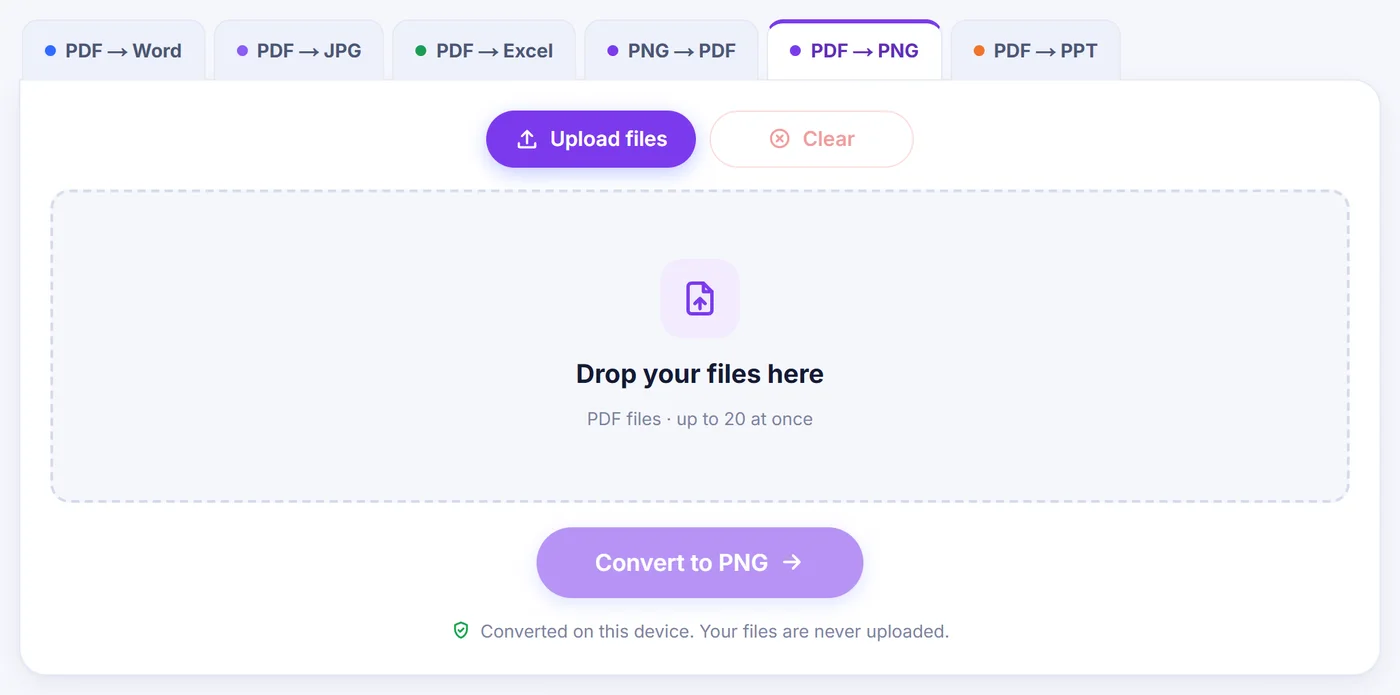
Convertiti su questo dispositivo. I tuoi file non vengono mai caricati online.
Come funziona
Trascina il tuo PDF
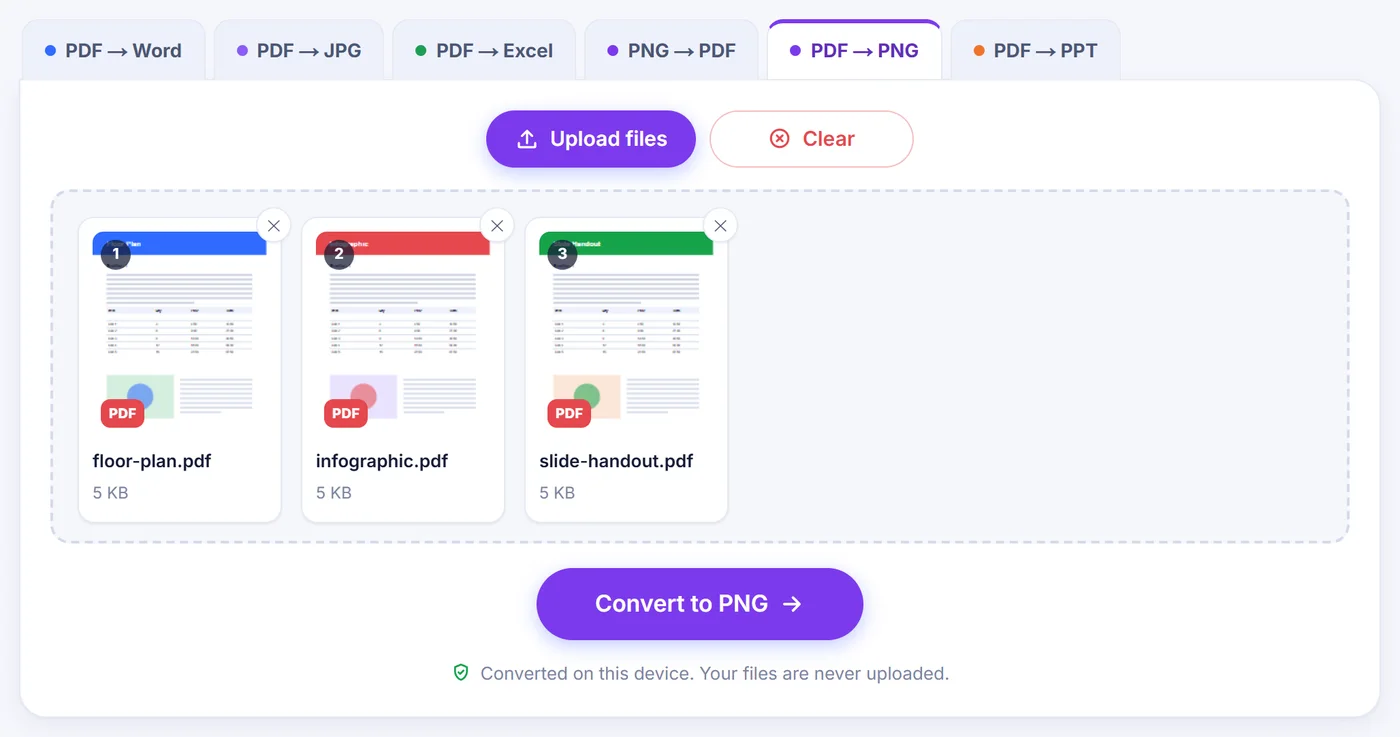
Aggiungi un singolo documento o un lotto di massimo 20; un file protetto chiede la password prima che venga disegnato qualsiasi contenuto.
Scegli pagine e nitidezza
Fai clic sulle miniature delle pagine o scrivi qualcosa come 2-4, last, poi scegli 72, 150, 300 o 600 dpi e osserva come cambia la stima delle dimensioni.
Salva le tue immagini
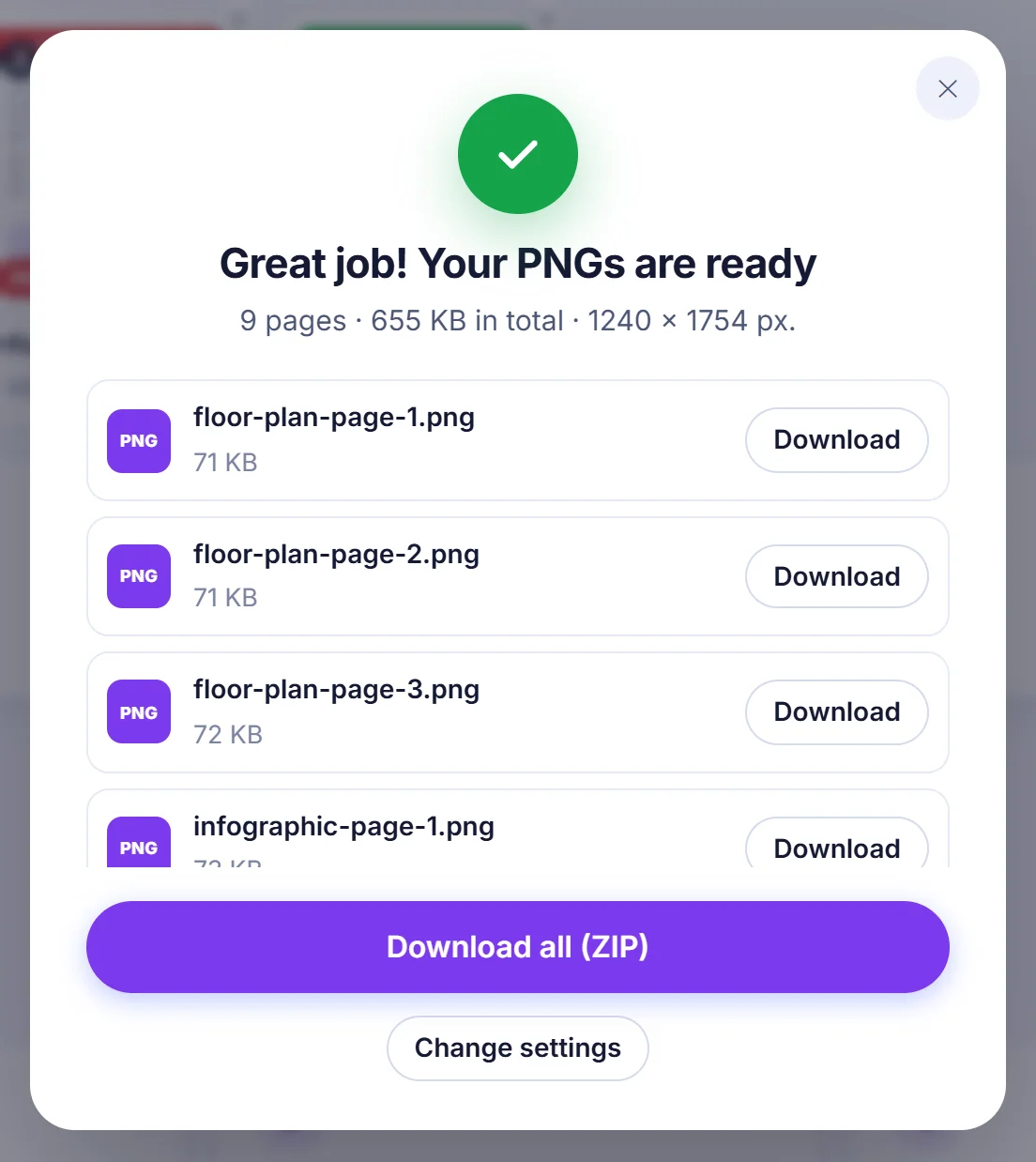
Tieni ogni PNG come download separato, prendili tutti in un unico archivio ZIP oppure ottieni una sola immagine lunga con le pagine impilate in ordine.
Perché si trasformano le pagine PDF in immagini PNG
Il PDF è perfetto per stampare e archiviare, ma scomodo quasi ovunque altrove. Una presentazione condivisa come PDF non si può incollare in una chat come anteprima. Un grafico sepolto a pagina 14 di un report non si può inserire in un wiki, in un ticket o in un file di progettazione. Una pagina di un contratto che vuoi annotare in un editor di immagini deve prima diventare un'immagine. Il PNG è la destinazione naturale per lavori di questo tipo: è senza perdita di qualità, quindi le linee sottili e i caratteri piccoli restano puliti invece di riempirsi dei blocchetti sfocati tipici del JPG, e può contenere la trasparenza.
Casi tipici: miniature per una raccolta di documenti, l'istantanea di una singola pagina per una presentazione, grafiche o loghi arrivati in formato PDF, moduli scansionati da inserire in un sistema che accetta solo immagini e anteprime a tutta lunghezza di un opuscolo da scorrere sul telefono.
Come funziona qui la conversione da PDF a PNG
Aggiungi il documento con il pulsante o trascinalo sulla pagina. Appena il PDF si apre, compare una finestra delle impostazioni con tutto a portata di mano.
Scegliere le pagine
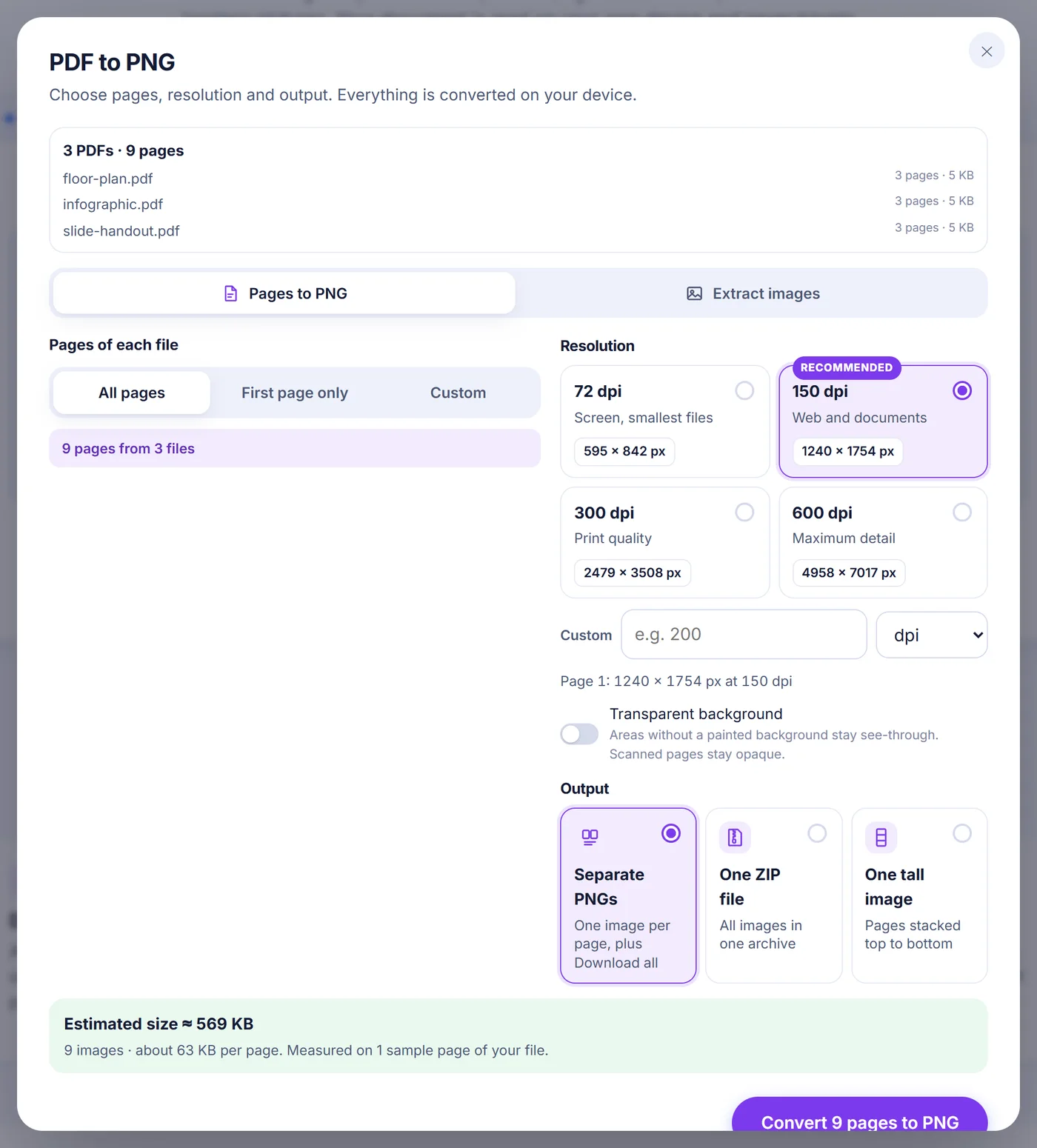
Con un solo documento vedi una griglia di miniature, disegnate man mano che scorri, così anche i documenti lunghi si aprono in fretta. Fai clic su una pagina per includerla o escluderla, tieni premuto Maiusc e fai clic per selezionare un'intera sequenza, oppure usa le scorciatoie All (tutte), None (nessuna), Odd (dispari) ed Even (pari). Se preferisci scrivere, la casella accetta forme come 1-3, 8, 10-last, 5 to 9, -4 (dall'inizio fino a pagina 4) o 12- (da pagina 12 alla fine). Casella vuota significa tutte le pagine.
Con più PDF insieme non ci sono miniature; decidi invece cosa prendere da ciascun documento: tutte le pagine, solo la prima (comoda per le copertine) oppure uno schema personalizzato come 1-2, last. Le pagine che un documento più corto non ha vengono semplicemente saltate.
Scegliere la risoluzione
Quattro preimpostazioni coprono la maggior parte delle esigenze: 72 dpi per piccole anteprime a schermo, 150 dpi come valore di tutti i giorni, 300 dpi per la stampa e 600 dpi quando devi ingrandire i dettagli più fini. Puoi anche inserire un valore tuo tra 18 e 1200 dpi, oppure passare all'unità px wide (larghezza in pixel) e chiedere una larghezza esatta da 50 a 20.000 pixel, l'ideale quando un sito o un'app si aspetta immagini di larghezza fissa. Sotto le opzioni vedi le dimensioni in pixel della pagina 1, così non devi tirare a indovinare.
Sfondo e formato di uscita
L'interruttore Transparent background (sfondo trasparente) lascia vedere attraverso le aree non dipinte: è quello che serve per un logo o uno schema che andrà su una slide colorata. Le pagine che sono in realtà fotografie, come le scansioni, restano opache perché l'immagine stessa copre tutta la pagina. Poi scegli come ricevere il risultato: PNG separati (ognuno con il proprio link per scaricarlo, più un pulsante Download all), un unico archivio ZIP oppure una sola immagine alta con le pagine selezionate impilate dall'alto in basso. Per l'immagine alta puoi aggiungere un sottile spazio tra le pagine, così i salti di pagina restano visibili.
Prima di premere il pulsante, una stima in tempo reale ti dice più o meno quanto peserà il risultato. Non è una regola approssimativa: fino a tre delle tue pagine vengono disegnate a due dimensioni ridotte e codificate in PNG sul tuo dispositivo, e i numeri sono ricavati in proporzione da quelle misure reali.
Salvare le immagini contenute in un PDF invece delle pagine intere
A volte non ti serve la pagina, ma solo la foto che contiene. Passa alla modalità Extract images (estrai immagini): lo strumento legge le immagini incorporate (foto, fogli scansionati, loghi) e salva ciascuna come PNG alla dimensione in pixel con cui è stata memorizzata, senza il testo intorno. Maschere e trasparenza vengono conservate. Due opzioni mantengono il risultato in ordine: Skip tiny images (salta le immagini minuscole) ignora punti elenco, icone e filetti più piccoli di 32 px, mentre Skip duplicates (salta i duplicati) salva una sola volta il logo che compare su ogni pagina. Se non viene trovato nulla, il contenuto è probabilmente grafica vettoriale e non immagini; in quel caso convertire le pagine è il modo giusto per catturare ciò che vedi.
Nomi dei file, qualità e cosa aspettarsi
Ogni pagina prende il nome del documento originale seguito da un numero con zeri iniziali, per esempio relazione-annuale-page-007.png per la pagina 7 di una relazione con più di 99 pagine, così le immagini si ordinano correttamente in qualsiasi cartella. Le immagini estratte ricevono un suffisso come -page-03-image-2.png, mentre l'immagine alta si chiama -all-pages.png oppure riporta l'intervallo che hai scelto. Lo ZIP viene salvato senza compressione aggiuntiva, perché i dati PNG sono già compressi e comprimerli di nuovo costerebbe solo tempo.
Poiché ogni pagina viene disegnata esattamente come farebbe un lettore PDF, caratteri, disegni vettoriali, tabelle e colori appaiono identici a quelli sullo schermo. Quello che cambia è che il risultato è un'immagine: il testo non si può più selezionare né cercare e i link smettono di essere cliccabili. Se ti serve testo modificabile, l'immagine è la destinazione sbagliata.
Consigli e soluzioni ai problemi più comuni
- Le immagini sono più pesanti del previsto. Raddoppiare i dpi quadruplica i pixel. Per lo schermo bastano di solito 150 dpi; riserva 300 e 600 dpi alla stampa e ai lavori di dettaglio.
- PDF protetto da password. Ti viene chiesta la password, che serve solo in locale per aprire il documento. In un lotto puoi scegliere Skip this file (salta questo file) e continuare con il resto.
- Documenti scansionati. Si convertono senza problemi, perché ogni pagina viene semplicemente disegnata così com'è. Non viene eseguito alcun riconoscimento del testo, quindi il PNG contiene la stessa immagine prodotta dallo scanner.
- Telefoni e tablet. I browser mobili limitano la dimensione massima di una singola immagine (circa 16,7 milioni di pixel). Se una pagina superasse il limite del tuo dispositivo, viene ridotta automaticamente e il risultato ti dice quante immagini sono state ridimensionate. Un computer gestisce pagine molto più grandi.
- Qualcosa dura troppo. Un pulsante Cancel (annulla) interrompe il lavoro in qualsiasi momento e, a conversione terminata, Change settings (modifica impostazioni) ti riporta direttamente alle opzioni senza dover scegliere di nuovo il documento.
Il tuo PDF resta sul tuo dispositivo
Tutto il rendering avviene nella scheda del browser che hai davanti, tramite JavaScript. Il PDF non viene inviato da nessuna parte, quindi non esiste una copia su un server da cancellare in seguito; chiudendo la scheda sparisce dalla memoria. Le pagine vengono disegnate una alla volta, il che mantiene contenuto l'uso della memoria anche con documenti lunghi. Non c'è registrazione, nessuna filigrana sulle immagini e nessun indirizzo e-mail da inserire. Funziona nelle versioni attuali di Chrome, Edge, Firefox e Safari su Windows, macOS, Linux, Android, iPhone e iPad.
Domande frequenti
Come si converte un PDF in PNG senza perdere qualità?
Scegli 300 dpi o più, oppure digita una larghezza esatta in pixel adatta a dove userai l'immagine. Il PNG è senza perdita, quindi il testo nitido e le linee sottili restano come sono stati disegnati.
Posso salvare una sola pagina di un PDF come PNG?
Sì. Premi None e poi fai clic su quella pagina nella griglia delle miniature, oppure scrivi il suo numero nella casella delle pagine. Vengono disegnate solo le pagine selezionate.
Come ottengo un PNG con sfondo trasparente da un PDF?
Attiva Transparent background prima di convertire. Le aree che il PDF non dipinge restano trasparenti; le pagine scansionate rimangono opache perché la scansione riempie tutta la pagina.
Posso convertire più file PDF in PNG contemporaneamente?
Sì, aggiungi fino a 20 PDF insieme. Per ogni documento scegli tutte le pagine, solo la prima o un intervallo personalizzato, e i documenti vengono convertiti uno dopo l'altro.
Posso mettere tutte le pagine del PDF in un'unica immagine PNG?
Scegli One tall image come formato di uscita. Le pagine selezionate vengono impilate dall'alto in basso, con uno spazio sottile facoltativo, e ogni PDF di un lotto ottiene la propria immagine alta. L'opzione vale per le pagine intere, non per le immagini estratte.
Questo convertitore da PDF a PNG è sicuro per i documenti riservati?
Il documento viene aperto e disegnato dal browser sul tuo dispositivo e non viene mai caricato online. Chiudendo la scheda, tutto viene rimosso dalla memoria.