PDF în PNG: transformă fiecare pagină într-o imagine clară
PDF în PNG direct în browser: alegi paginile, setezi claritatea și salvezi imagini fără pierderi. Documentul este citit pe propriul tău dispozitiv și nu ajunge niciodată pe un server.
Convertite pe acest dispozitiv. Fișierele tale nu sunt niciodată încărcate pe server.
Cum funcționează
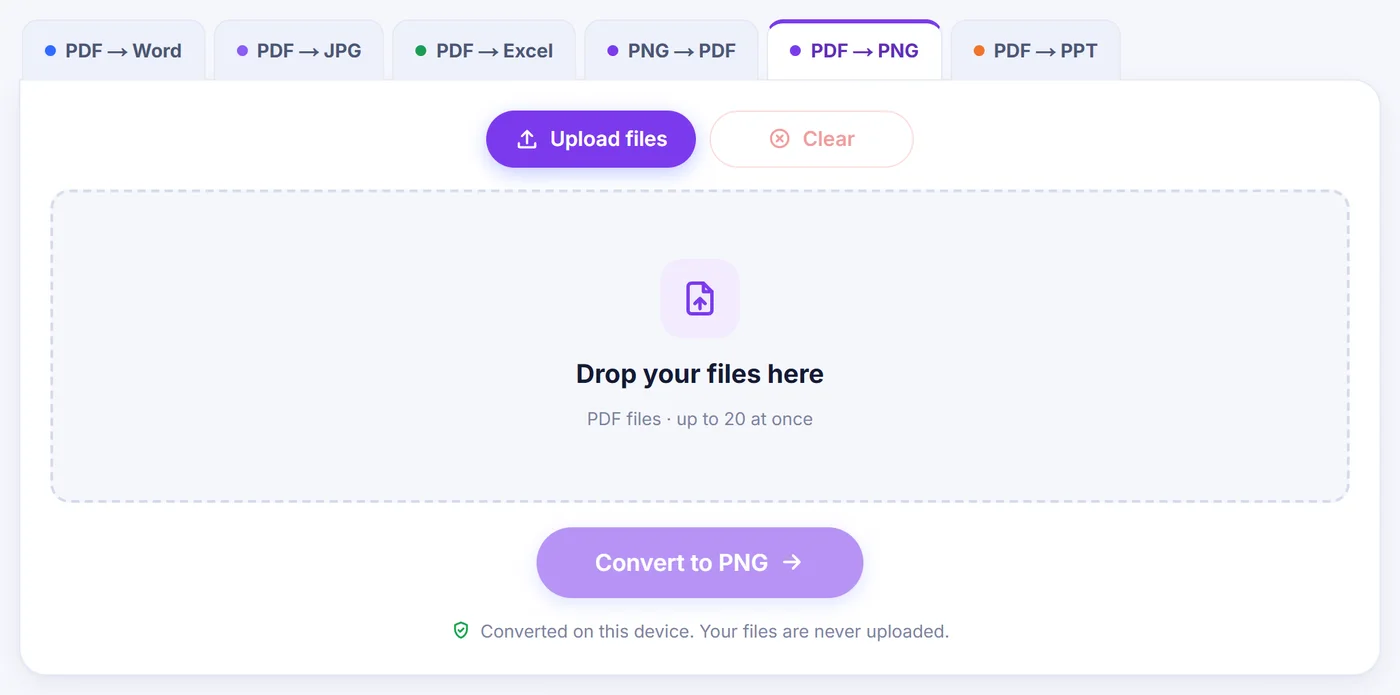
Trage PDF-ul aici
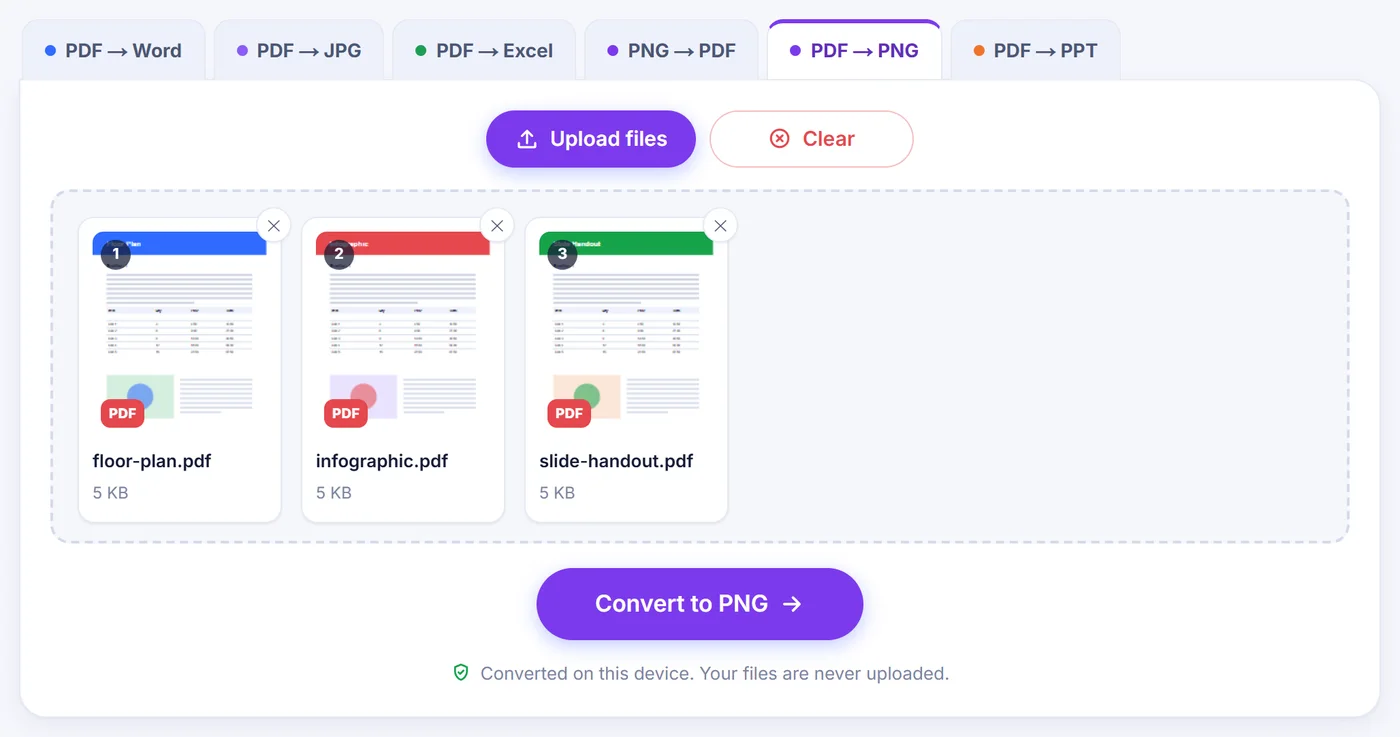
Adaugă un singur document sau un lot de până la 20; un fișier protejat îți cere parola înainte ca orice pagină să fie randată.
Alege paginile și claritatea
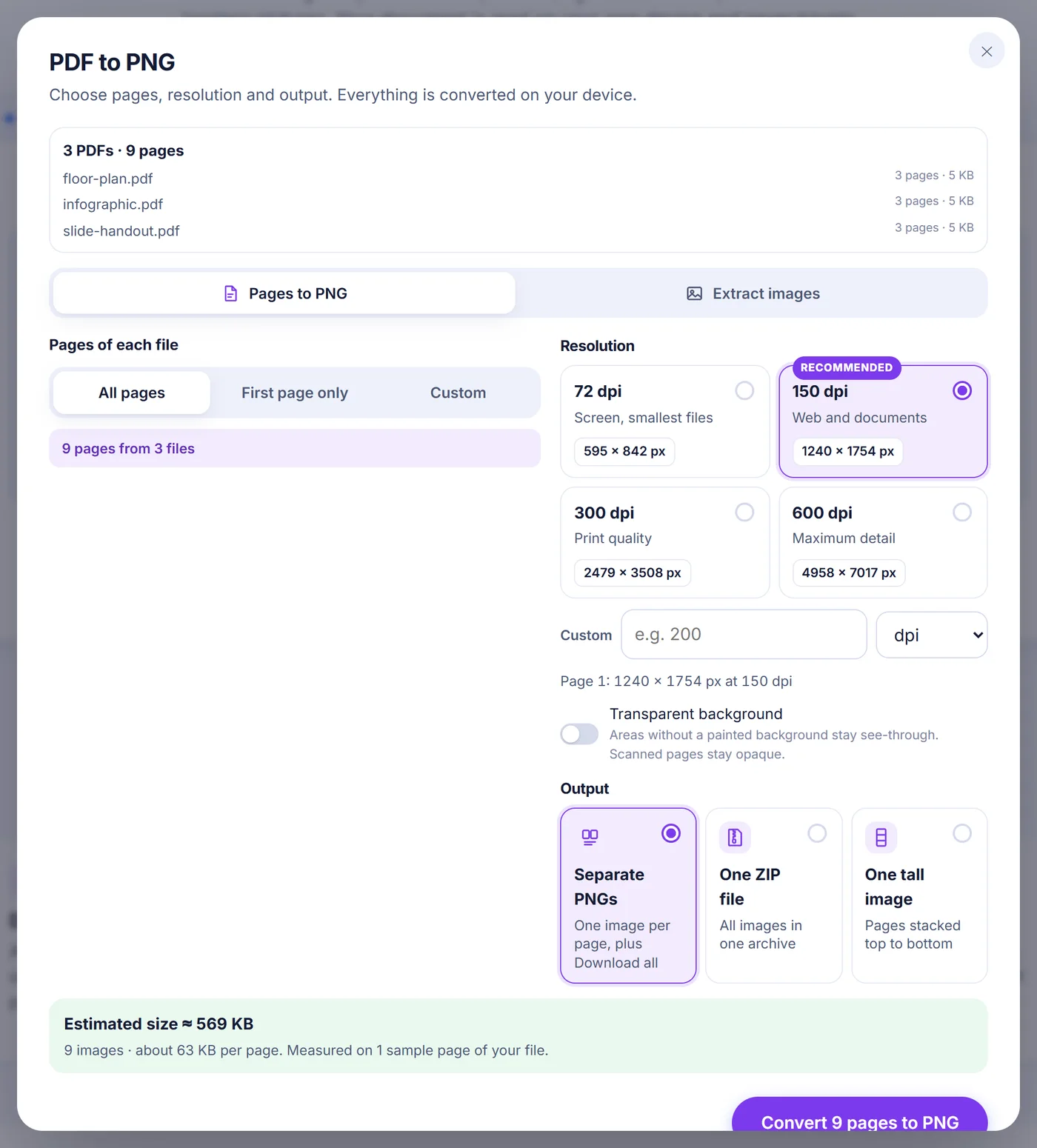
Dă clic pe miniaturile paginilor sau tastează ceva de genul 2-4, last, apoi alege 72, 150, 300 sau 600 dpi și urmărește cum se schimbă estimarea dimensiunii.
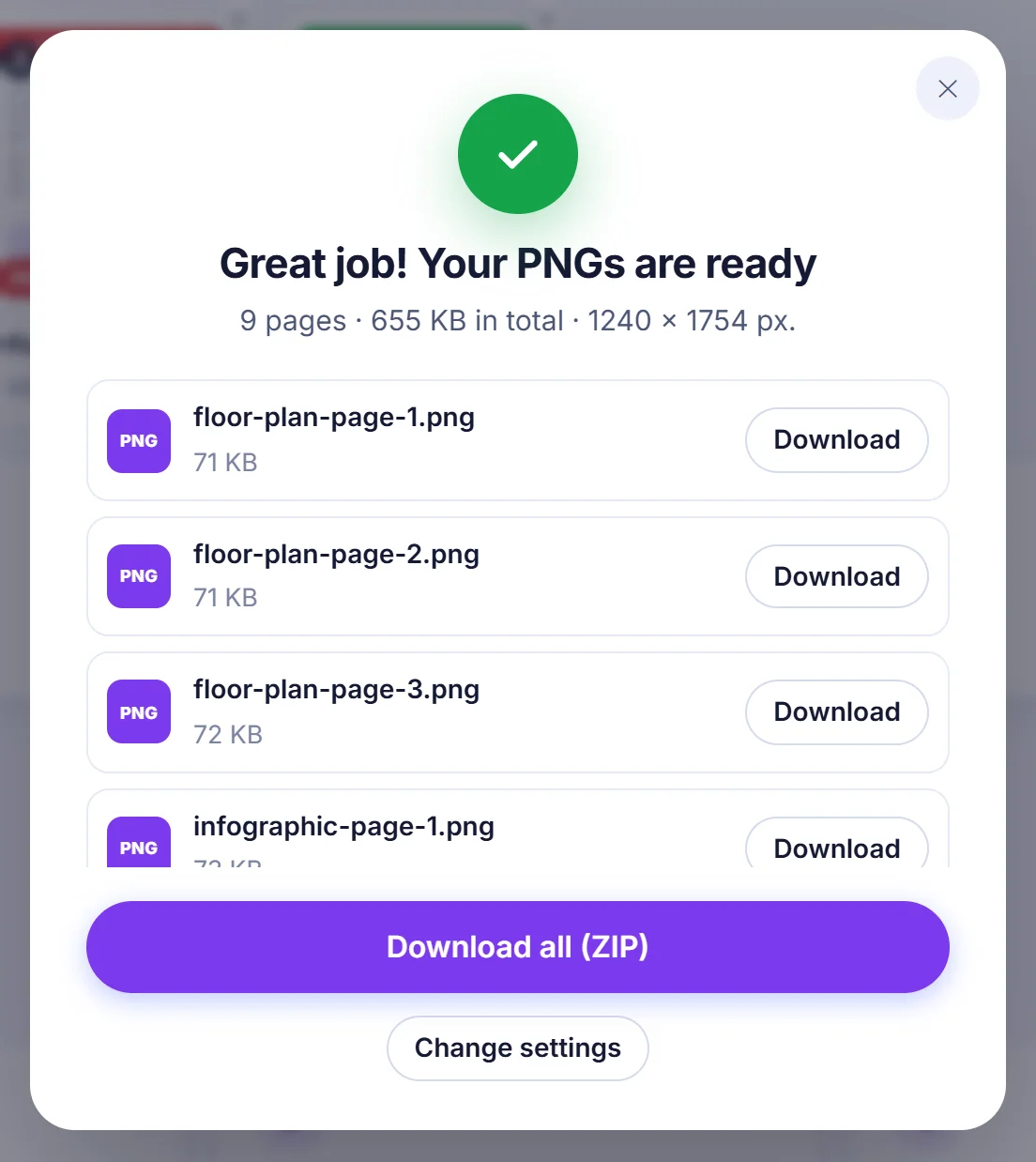
Salvează imaginile
Păstrează fiecare PNG ca descărcare separată, ia-le pe toate într-o singură arhivă ZIP sau obține o singură imagine lungă, cu paginile așezate în ordine una sub alta.
De ce transformă oamenii paginile PDF în imagini PNG
Un PDF este excelent pentru tipărire și arhivare, dar incomod aproape oriunde altundeva. O prezentare trimisă ca PDF nu poate fi pusă într-un chat ca previzualizare. Un grafic ascuns la pagina 14 a unui raport nu poate fi lipit într-un wiki, într-un tichet sau într-un fișier de design. O pagină dintr-un contract pe care vrei s-o adnotezi într-un editor de imagini trebuie mai întâi să devină imagine. PNG este ținta firească pentru astfel de sarcini: este un format fără pierderi, așa că liniile subțiri și literele mici rămân curate, fără blocurile neclare pe care le dă JPG, și poate păstra transparența.
Situații tipice: miniaturi pentru o bibliotecă de documente, capturi ale unei singure pagini pentru o prezentare, grafică sau logouri primite ca PDF, formulare scanate care trebuie introduse într-un sistem ce acceptă doar imagini și previzualizări pe toată lungimea unei broșuri, pe care cineva să le poată derula pe telefon.
Cum funcționează conversia PDF în PNG aici
Adaugă fișierul cu butonul „Încarcă fișiere” sau trage-l pe pagină. Odată ce PDF-ul se deschide, apare o fereastră de setări cu totul la un loc.
Alegerea paginilor
Cu un singur document primești o grilă de miniaturi ale paginilor, desenate pe măsură ce derulezi, astfel încât și fișierele lungi se deschid repede. Dă clic pe o pagină pentru a o include sau exclude, ține apăsat Shift și dă clic pentru a selecta un interval întreg sau folosește scurtăturile All (toate), None (niciuna), Odd (impare) și Even (pare). Dacă preferi să tastezi, câmpul acceptă forme precum 1-3, 8, 10-last, 5 to 9, -4 (de la început până la pagina 4) sau 12- (de la pagina 12 până la sfârșit). Un câmp gol înseamnă toate paginile.
Cu mai multe PDF-uri deodată nu există miniaturi; în schimb, decizi ce iei din fiecare fișier: toate paginile, doar prima pagină (util pentru imagini de copertă) sau un model personalizat precum 1-2, last. Paginile pe care un fișier mai scurt nu le are sunt simplu sărite.
Alegerea rezoluției
Patru presetări acoperă majoritatea nevoilor: 72 dpi pentru previzualizări mici pe ecran, 150 dpi ca valoare implicită de zi cu zi, 300 dpi pentru tipar și 600 dpi când ai nevoie să mărești detaliile fine. Poți introduce și propria valoare, între 18 și 1200 dpi, sau poți schimba unitatea în px wide (lățime în pixeli) și cere o lățime exactă între 50 și 20.000 de pixeli, ideal când un site sau o aplicație așteaptă imagini cu lățime fixă. Sub opțiuni vezi dimensiunile în pixeli ale paginii 1, așa că nu ghicești nimic.
Fundal și rezultat
Comutatorul Transparent background (fundal transparent) lasă zonele nepictate transparente, exact ce îți trebuie pentru un logo sau o diagramă care va sta pe un slide colorat. Paginile care sunt de fapt fotografii, cum sunt scanările, rămân opace, pentru că imaginea în sine acoperă toată pagina. Apoi alegi cum primești rezultatul: PNG-uri separate (fiecare cu propriul link de descărcare plus un buton „Download all”), o singură arhivă ZIP sau o singură imagine înaltă, cu paginile selectate așezate una sub alta. Pentru imaginea înaltă poți adăuga un spațiu subțire între pagini, ca să rămână vizibile trecerile de la o pagină la alta.
Înainte să apeși butonul, o estimare în timp real îți spune cu aproximație cât de mare va fi descărcarea. Nu este o regulă empirică: până la trei dintre paginile tale sunt randate la două dimensiuni mici și codificate ca PNG pe dispozitivul tău, iar cifrele sunt scalate pornind de la aceste măsurători reale.
Salvarea imaginilor dintr-un PDF în loc de pagini întregi
Uneori nu vrei pagina deloc, ci doar fotografia de pe ea. Treci modul pe Extract images (extrage imaginile) și instrumentul citește imaginile încorporate (fotografii, foi scanate, logouri) și salvează fiecare ca PNG, la dimensiunea în pixeli cu care a fost stocată, fără textul din jur. Măștile și transparența sunt păstrate. Două opțiuni țin rezultatul ordonat: Skip tiny images ignoră bulinele, pictogramele și liniile mai mici de 32 px, iar Skip duplicates salvează doar o dată un logo care apare pe fiecare pagină. Dacă nu apare nimic, conținutul este probabil grafică vectorială, nu imagini; în acest caz, conversia paginilor este calea de a capta ceea ce vezi.
Nume de fișiere, calitate și la ce să te aștepți
Fiecare pagină primește numele fișierului original plus un număr completat cu zerouri, de exemplu annual-report-page-007.png pentru pagina 7 a unui raport cu peste 99 de pagini, astfel încât imaginile se sortează corect în orice folder. Imaginile extrase primesc un sufix precum -page-03-image-2.png, iar o imagine înaltă se numește -all-pages.png sau poartă intervalul pe care l-ai ales. Arhiva ZIP este stocată fără compresie suplimentară, pentru că datele PNG sunt deja comprimate și o nouă comprimare ar costa doar timp.
Deoarece fiecare pagină este randată exact așa cum ar desena-o un vizualizator PDF, fonturile, desenele vectoriale, tabelele și culorile arată la fel ca pe ecran. Ce se schimbă este că rezultatul e o imagine: textul nu mai poate fi selectat sau căutat, iar linkurile nu mai pot fi accesate. Dacă ai nevoie de text editabil, o imagine este ținta greșită.
Sfaturi și soluții pentru probleme frecvente
- Fișierele sunt mai mari decât te așteptai. Dublarea valorii dpi înseamnă de patru ori mai mulți pixeli. 150 dpi ajunge de obicei pentru ecran; păstrează 300 și 600 dpi pentru tipar și pentru lucrul în detaliu.
- PDF protejat cu parolă. Ți se cere parola, care este folosită doar local, pentru a deschide fișierul. Într-un lot poți alege Skip this file (sari peste acest fișier) și continua cu restul.
- Documente scanate. Se convertesc fără probleme, pentru că fiecare pagină este desenată exact așa cum arată. Nu se face recunoaștere de text, așa că PNG-ul conține aceeași imagine produsă de scaner.
- Telefoane și tablete. Browserele mobile limitează cât de mare poate fi o imagine (aproximativ 16,7 milioane de pixeli). Dacă o pagină ar depăși ce permite dispozitivul tău, este micșorată automat, iar rezultatul îți spune câte imagini au fost reduse. Un computer gestionează pagini mult mai mari.
- Ceva durează prea mult. Un buton „Cancel” oprește lucrul oricând, iar după o conversie terminată Change settings (schimbă setările) te aduce direct înapoi la opțiuni, fără să alegi fișierul din nou.
PDF-ul tău rămâne pe dispozitivul tău
Toată randarea are loc în fila de browser la care te uiți, folosind JavaScript. PDF-ul nu este trimis nicăieri, deci nu există nicio copie pe un server care să trebuiască ștearsă mai târziu; închiderea filei îl șterge din memorie. Paginile sunt desenate una câte una, ceea ce ține consumul de memorie redus chiar și la documente lungi. Nu există cont, nu există filigran pe imagini și nici adresă de e-mail de introdus. Funcționează în versiunile curente de Chrome, Edge, Firefox și Safari pe Windows, macOS, Linux, Android, iPhone și iPad.
Întrebări frecvente
Cum convertesc un PDF în PNG fără să pierd calitatea?
Alege 300 dpi sau mai mult, ori tastează o lățime exactă în pixeli, potrivită locului unde va fi folosită imaginea. PNG este un format fără pierderi, așa că textul clar și liniile subțiri rămân exact cum au fost randate.
Pot salva doar o singură pagină dintr-un PDF ca PNG?
Da. Dă clic pe pagina respectivă în grila de miniaturi după ce apeși None, sau tastează numărul ei în câmpul de pagini. Sunt randate doar paginile pe care le selectezi.
Cum obțin un PNG cu fundal transparent dintr-un PDF?
Activează Transparent background înainte de conversie. Zonele pe care PDF-ul nu le pictează rămân transparente; paginile scanate rămân opace, pentru că scanarea umple toată pagina.
Pot converti mai multe fișiere PDF în PNG deodată?
Da, adaugă până la 20 de PDF-uri împreună. Alegi toate paginile, doar prima pagină sau un interval personalizat pentru fiecare fișier, iar fișierele sunt convertite pe rând.
Pot pune toate paginile unui PDF într-o singură imagine PNG?
Alege One tall image ca rezultat. Paginile selectate sunt așezate una sub alta, cu un spațiu subțire opțional, iar fiecare PDF dintr-un lot primește propria imagine înaltă. Această opțiune este pentru pagini întregi, nu pentru imaginile extrase.
Este acest convertor PDF în PNG sigur pentru fișiere confidențiale?
Fișierul tău este deschis și randat de browser pe propriul tău dispozitiv și nu este niciodată încărcat pe server. Închiderea filei șterge totul din memorie.