PDF ke PNG: Ubah Setiap Halaman Menjadi Gambar yang Tajam
Ubah PDF ke PNG langsung di browser Anda: pilih halaman, atur ketajaman, dan simpan gambar tanpa kehilangan kualitas. Dokumen Anda dibaca di perangkat Anda sendiri dan tidak pernah dikirim ke server.
Dikonversi di perangkat ini. File Anda tidak pernah diunggah.
Cara kerjanya
Masukkan PDF Anda
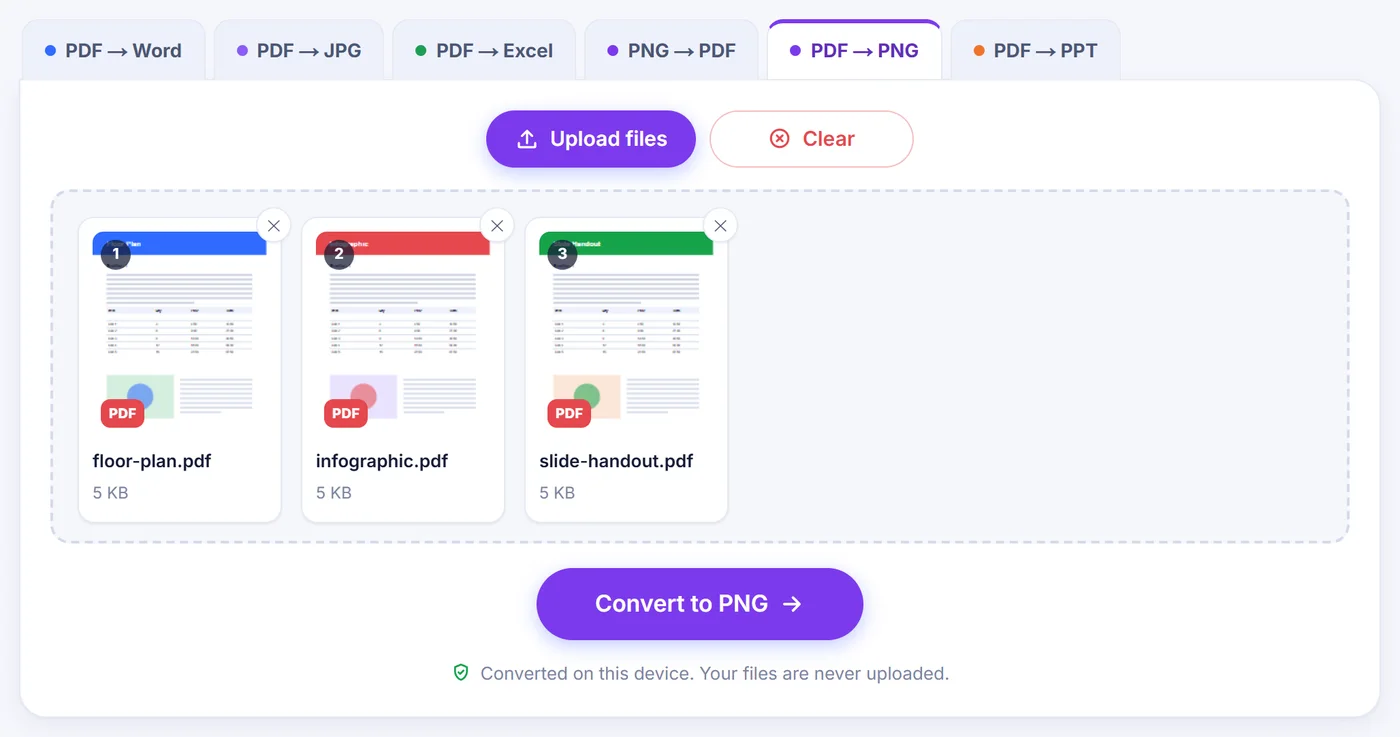
Tambahkan satu dokumen atau sekumpulan hingga 20 file; file yang terkunci akan meminta kata sandinya sebelum ada yang dirender.
Pilih halaman dan ketajaman
Klik thumbnail halaman atau ketik sesuatu seperti 2-4, last, lalu pilih 72, 150, 300, atau 600 dpi dan lihat perkiraan ukurannya berubah.
Simpan gambar Anda
Simpan setiap PNG sebagai unduhan tersendiri, ambil semuanya dalam satu arsip ZIP, atau dapatkan satu gambar memanjang dengan halaman-halaman yang ditumpuk berurutan.
Mengapa orang mengubah halaman PDF menjadi gambar PNG
PDF sangat cocok untuk mencetak dan mengarsipkan, tetapi merepotkan hampir di mana pun selain itu. Deck presentasi yang dibagikan sebagai PDF tidak bisa dilempar ke obrolan sebagai pratinjau. Grafik yang terkubur di halaman 14 sebuah laporan tidak bisa ditempel ke wiki, tiket, atau file desain. Halaman kontrak yang ingin Anda beri anotasi di editor gambar harus terlebih dahulu menjadi gambar. PNG adalah target alami untuk pekerjaan semacam ini: formatnya lossless, sehingga garis tipis dan huruf kecil tetap bersih tanpa blok-blok buram seperti yang muncul pada JPG, dan ia bisa membawa transparansi.
Pekerjaan yang umum: thumbnail untuk pustaka dokumen, tangkapan satu halaman untuk presentasi, karya grafis atau logo yang datang dalam bentuk PDF, formulir hasil scan yang harus masuk ke sistem yang hanya menerima gambar, dan pratinjau utuh sebuah buklet yang bisa digulir seseorang di ponsel.
Cara kerja konversi PDF ke PNG di sini
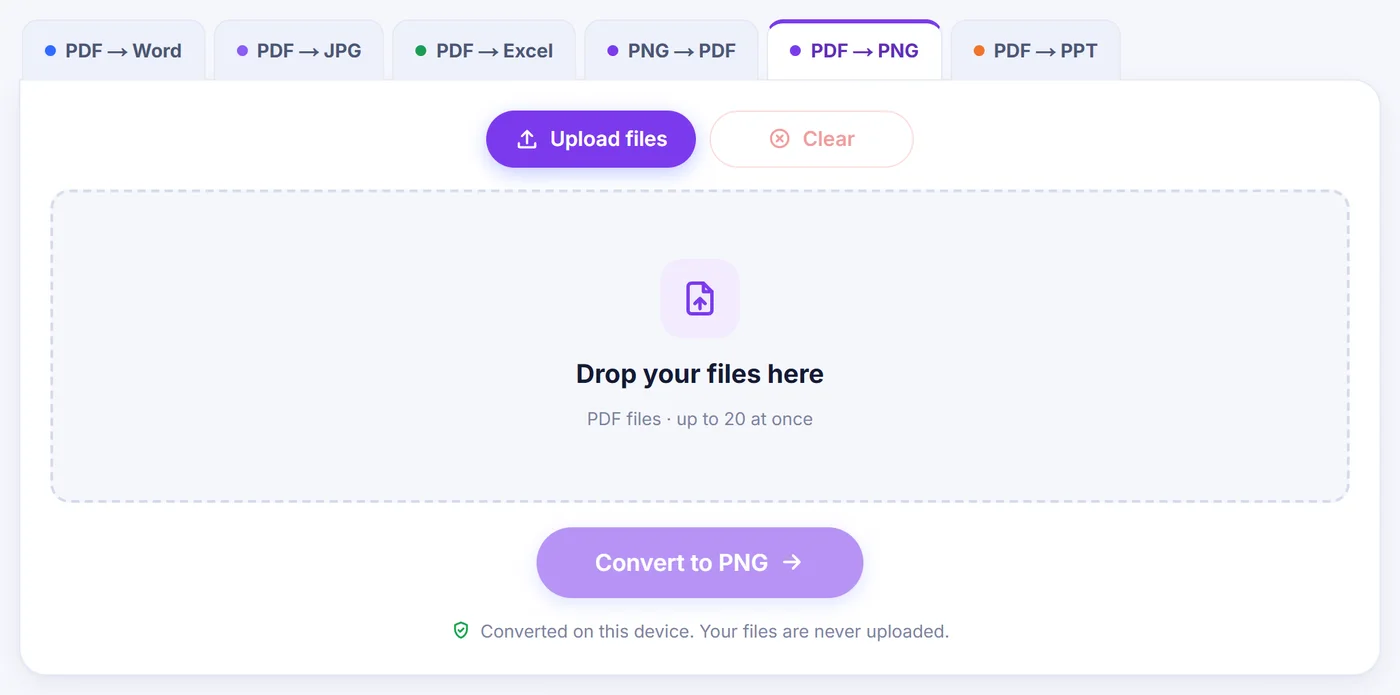
Tambahkan file Anda dengan tombol Unggah file atau seret ke halaman. Begitu PDF terbuka, jendela pengaturan muncul dengan semua pilihan di satu tempat.
Memilih halaman
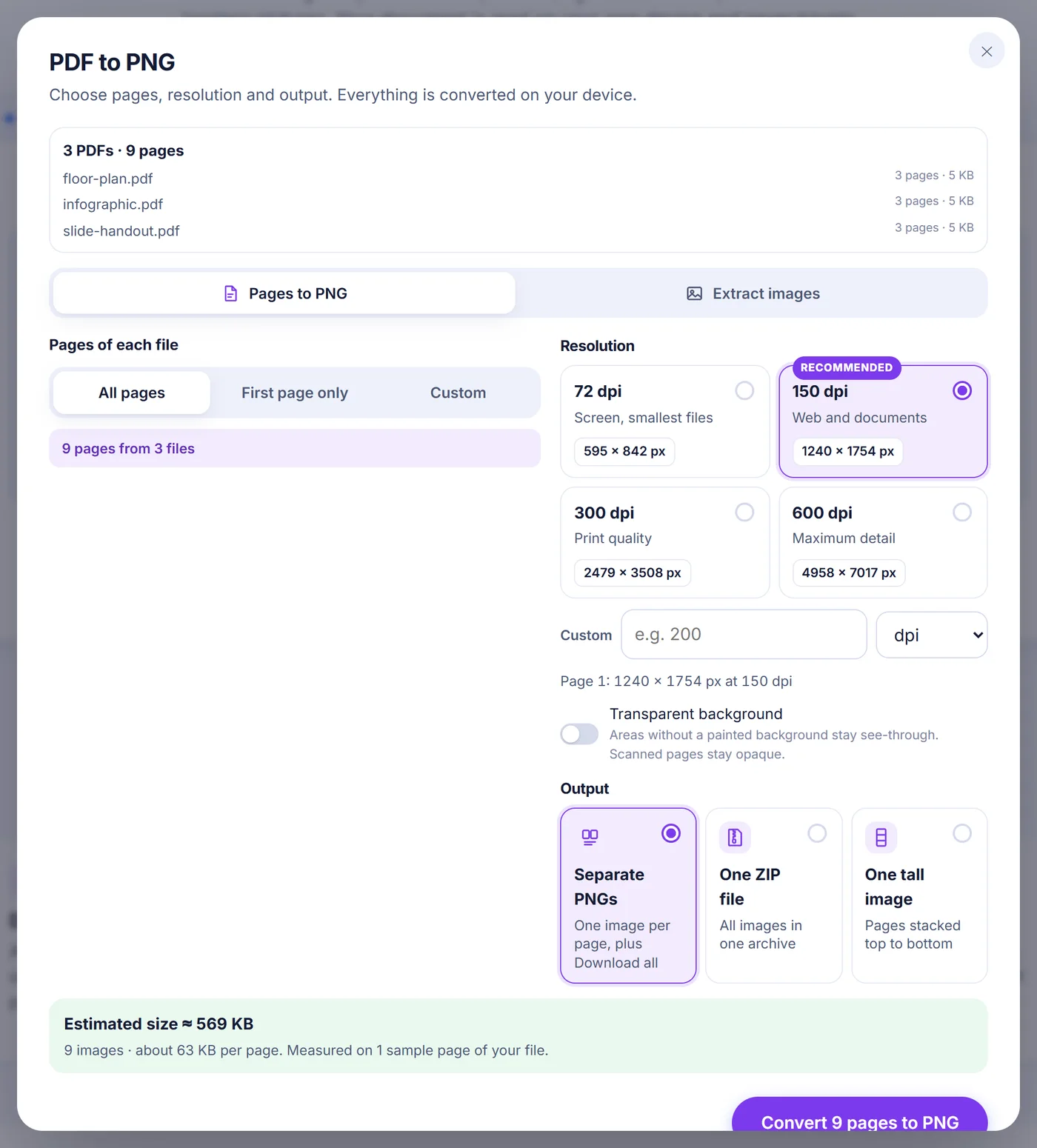
Dengan satu dokumen, Anda mendapat kisi thumbnail halaman yang digambar secara bertahap saat Anda menggulir, sehingga file panjang pun terbuka dengan cepat. Klik sebuah halaman untuk memasukkan atau mengeluarkannya, tahan Shift dan klik untuk mengambil satu rangkaian sekaligus, atau gunakan pintasan All, None, Odd, dan Even (semua, tidak ada, ganjil, genap). Jika lebih suka mengetik, kotaknya menerima bentuk seperti 1-3, 8, 10-last, 5 to 9, -4 (dari awal sampai halaman 4) atau 12- (halaman 12 sampai akhir). Kotak kosong berarti semua halaman.
Dengan beberapa PDF sekaligus, tidak ada thumbnail; Anda menentukan apa yang diambil dari setiap file: semua halaman, hanya halaman pertama (praktis untuk gambar sampul), atau pola khusus seperti 1-2, last. Halaman yang tidak dimiliki file yang lebih pendek akan dilewati begitu saja.
Memilih resolusi
Empat preset mencakup kebanyakan kebutuhan: 72 dpi untuk pratinjau layar berukuran kecil, 150 dpi sebagai standar sehari-hari, 300 dpi untuk cetak, dan 600 dpi ketika Anda perlu memperbesar detail yang halus. Anda juga bisa memasukkan nilai sendiri antara 18 dan 1200 dpi, atau mengganti satuannya ke px wide (lebar dalam piksel) dan meminta lebar persis dari 50 hingga 20.000 piksel, yang ideal ketika sebuah situs web atau aplikasi mengharapkan gambar dengan lebar tetap. Di bawah pilihan tersebut terlihat dimensi piksel halaman 1, jadi tidak perlu menebak-nebak.
Latar belakang dan keluaran
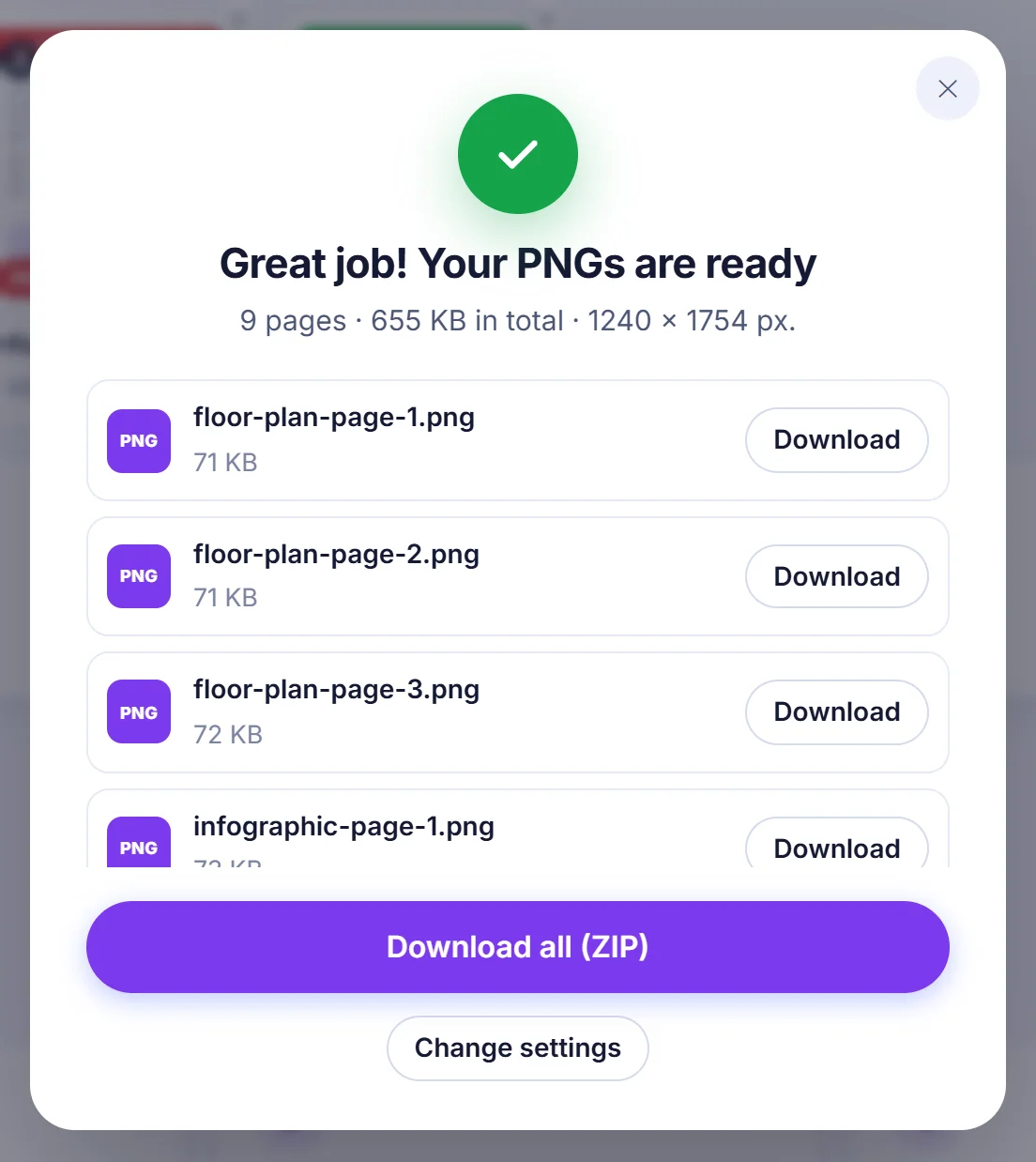
Sakelar Transparent background (latar transparan) membiarkan area yang tidak digambar tetap tembus pandang, persis yang Anda inginkan untuk logo atau diagram yang akan diletakkan di atas slide berwarna. Halaman yang sebenarnya berupa foto, misalnya hasil scan, tetap tidak tembus pandang karena gambarnya sendiri menutupi seluruh halaman. Lalu pilih cara menerima hasilnya: PNG terpisah (masing-masing dengan tautan unduh sendiri plus tombol Download all), satu arsip ZIP, atau satu gambar memanjang dengan halaman terpilih ditumpuk dari atas ke bawah. Untuk gambar memanjang, Anda bisa menambahkan celah tipis antarhalaman supaya batas halaman tetap terlihat.
Sebelum Anda menekan tombolnya, perkiraan langsung memberi tahu kira-kira seberapa besar unduhannya nanti. Ini bukan sekadar tebakan kasar: hingga tiga halaman Anda sendiri dirender dalam dua ukuran kecil dan dienkode sebagai PNG di perangkat Anda, lalu angkanya diskalakan dari pengukuran nyata tersebut.
Menyimpan gambar di dalam PDF, bukan seluruh halaman
Terkadang Anda tidak menginginkan halamannya sama sekali, hanya foto yang ada di dalamnya. Ganti mode ke Extract images (ekstrak gambar) dan alat ini membaca gambar yang tertanam (foto, lembar hasil scan, logo) lalu menyimpan masing-masing sebagai PNG pada ukuran piksel aslinya saat tersimpan, tanpa teks di sekelilingnya. Mask dan transparansi dipertahankan. Dua opsi menjaga hasilnya tetap rapi: Skip tiny images mengabaikan bullet, ikon, dan garis yang lebih kecil dari 32 px, sedangkan Skip duplicates menyimpan logo yang muncul di setiap halaman hanya satu kali. Jika tidak ada yang ditemukan, isinya kemungkinan berupa grafik vektor, bukan gambar; mengonversi halamannya adalah cara untuk menangkap apa yang Anda lihat.
Nama file, kualitas, dan apa yang bisa diharapkan
Setiap halaman dinamai sesuai file aslinya dengan nomor berawalan nol, misalnya annual-report-page-007.png untuk halaman 7 dari laporan dengan lebih dari 99 halaman, sehingga gambar-gambarnya terurut dengan benar di folder mana pun. Gambar hasil ekstraksi mendapat akhiran seperti -page-03-image-2.png, dan gambar memanjang dinamai -all-pages.png atau menyebutkan rentang yang Anda pilih. ZIP-nya disimpan tanpa kompresi tambahan, karena data PNG sudah terkompresi dan memampatkannya lagi hanya akan membuang waktu.
Karena setiap halaman dirender persis seperti yang digambar oleh penampil PDF, font, gambar vektor, tabel, dan warna tampak sama seperti di layar. Yang berubah adalah hasilnya kini berupa gambar: teks tidak lagi bisa dipilih atau dicari, dan tautan tidak lagi bisa diklik. Jika Anda membutuhkan teks yang bisa diedit, gambar adalah target yang salah.
Tips dan solusi untuk masalah umum
- Ukuran file lebih besar dari perkiraan. Menggandakan dpi menghasilkan empat kali lipat piksel. 150 dpi biasanya cukup untuk layar; simpan 300 dan 600 dpi untuk cetak dan pekerjaan detail.
- PDF berkata sandi. Anda akan diminta memasukkan kata sandi, yang hanya dipakai secara lokal untuk membuka file. Dalam konversi massal Anda bisa memilih Skip this file (lewati file ini) dan melanjutkan sisanya.
- Dokumen hasil scan. Dokumen ini dikonversi dengan baik, karena setiap halaman digambar apa adanya. Tidak ada pengenalan teks yang dilakukan, sehingga PNG-nya memuat gambar yang sama persis dengan yang dihasilkan pemindai.
- Ponsel dan tablet. Browser seluler membatasi seberapa besar satu gambar boleh dibuat (sekitar 16,7 juta piksel). Jika sebuah halaman melebihi batas perangkat Anda, halaman itu diperkecil secara otomatis dan hasilnya memberi tahu berapa gambar yang dikecilkan. Komputer dapat menangani halaman yang jauh lebih besar.
- Prosesnya terlalu lama. Tombol Cancel menghentikan pekerjaan kapan saja, dan setelah konversi selesai, Change settings (ubah pengaturan) membawa Anda langsung kembali ke opsi tanpa harus memilih file lagi.
PDF Anda tetap di perangkat Anda
Semua rendering terjadi di tab browser yang sedang Anda lihat, menggunakan JavaScript. PDF tidak dikirim ke mana pun, jadi tidak ada salinan di server yang perlu dihapus nanti; menutup tab akan menghapusnya dari memori. Halaman digambar satu per satu, sehingga pemakaian memori tetap hemat bahkan untuk dokumen yang panjang. Tidak perlu mendaftar, tidak ada watermark pada gambar, dan tidak ada alamat email yang harus diketik. Berfungsi di Chrome, Edge, Firefox, dan Safari versi terkini pada Windows, macOS, Linux, Android, iPhone, dan iPad.
Pertanyaan yang sering diajukan
Bagaimana cara mengonversi PDF ke PNG tanpa menurunkan kualitas?
Pilih 300 dpi atau lebih tinggi, atau ketik lebar piksel persis yang sesuai dengan tempat gambar akan dipakai. PNG bersifat lossless, sehingga teks tajam dan garis tipis dipertahankan seperti saat dirender.
Bisakah saya menyimpan hanya satu halaman PDF sebagai PNG?
Bisa. Klik halaman tersebut di kisi thumbnail setelah menekan None, atau ketik nomornya di kotak halaman. Hanya halaman yang Anda pilih yang dirender.
Bagaimana cara mendapatkan PNG berlatar transparan dari PDF?
Nyalakan Transparent background sebelum mengonversi. Area yang tidak digambar oleh PDF tetap tembus pandang; halaman hasil scan tetap tidak tembus pandang karena hasil scan memenuhi seluruh halaman.
Bisakah saya mengonversi beberapa file PDF ke PNG sekaligus?
Bisa, tambahkan hingga 20 PDF bersamaan. Anda memilih semua halaman, hanya halaman pertama, atau rentang khusus untuk setiap file, dan setiap file dikonversi secara bergiliran.
Bisakah semua halaman PDF digabung menjadi satu gambar PNG?
Pilih One tall image sebagai keluaran. Halaman yang dipilih ditumpuk dari atas ke bawah, dengan celah tipis opsional, dan setiap PDF dalam konversi massal mendapat gambar memanjangnya sendiri. Opsi ini untuk halaman utuh, bukan untuk gambar hasil ekstraksi.
Apakah konverter PDF ke PNG ini aman untuk dokumen rahasia?
File Anda dibuka dan dirender oleh browser di perangkat Anda sendiri dan tidak pernah diunggah. Menutup tab akan menghapus semuanya dari memori.