Chuyển PDF sang PNG: Biến mỗi trang thành một ảnh sắc nét
Chuyển PDF sang PNG ngay trong trình duyệt: chọn trang, đặt độ nét và lưu ảnh không mất chất lượng. Tài liệu được đọc trên chính thiết bị của bạn và không bao giờ gửi tới máy chủ.
Chuyển đổi ngay trên thiết bị này. Tệp của bạn không bao giờ được tải lên máy chủ.
Cách hoạt động
Thả tệp PDF vào
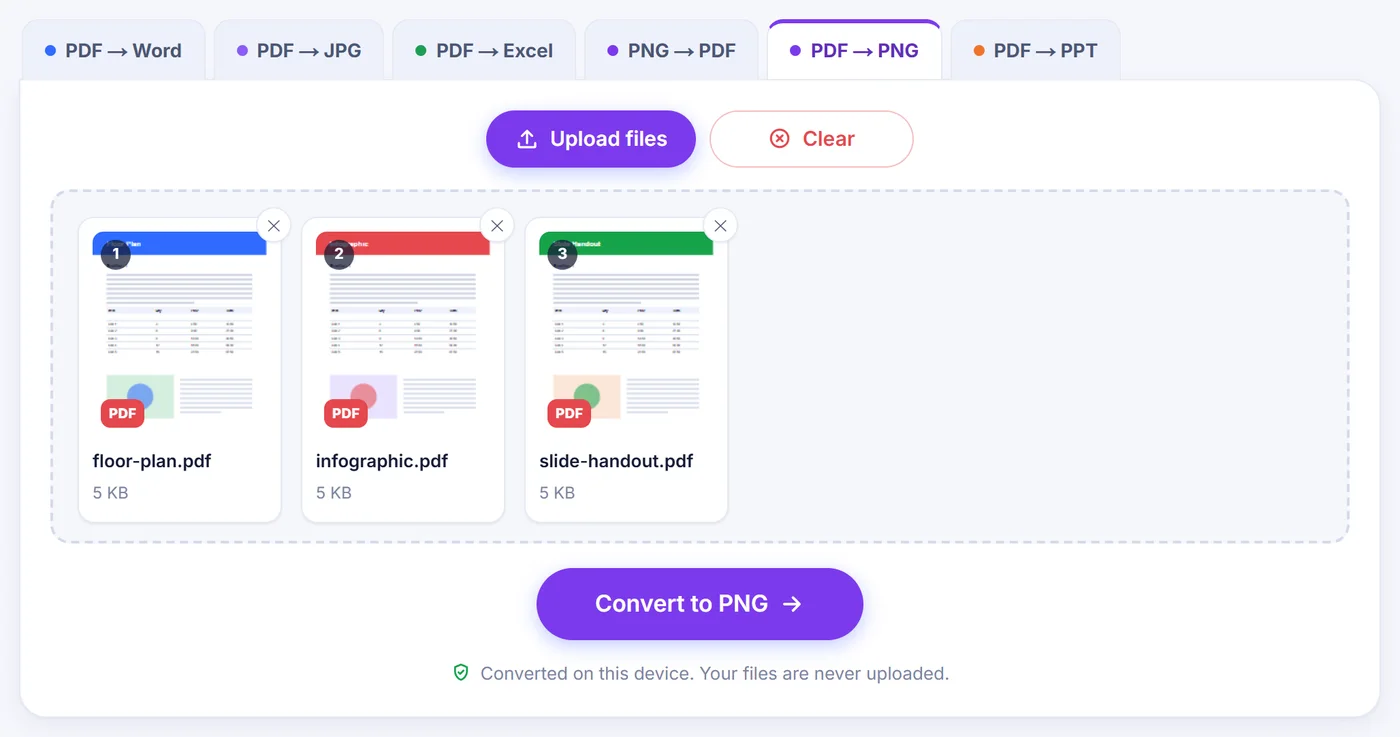
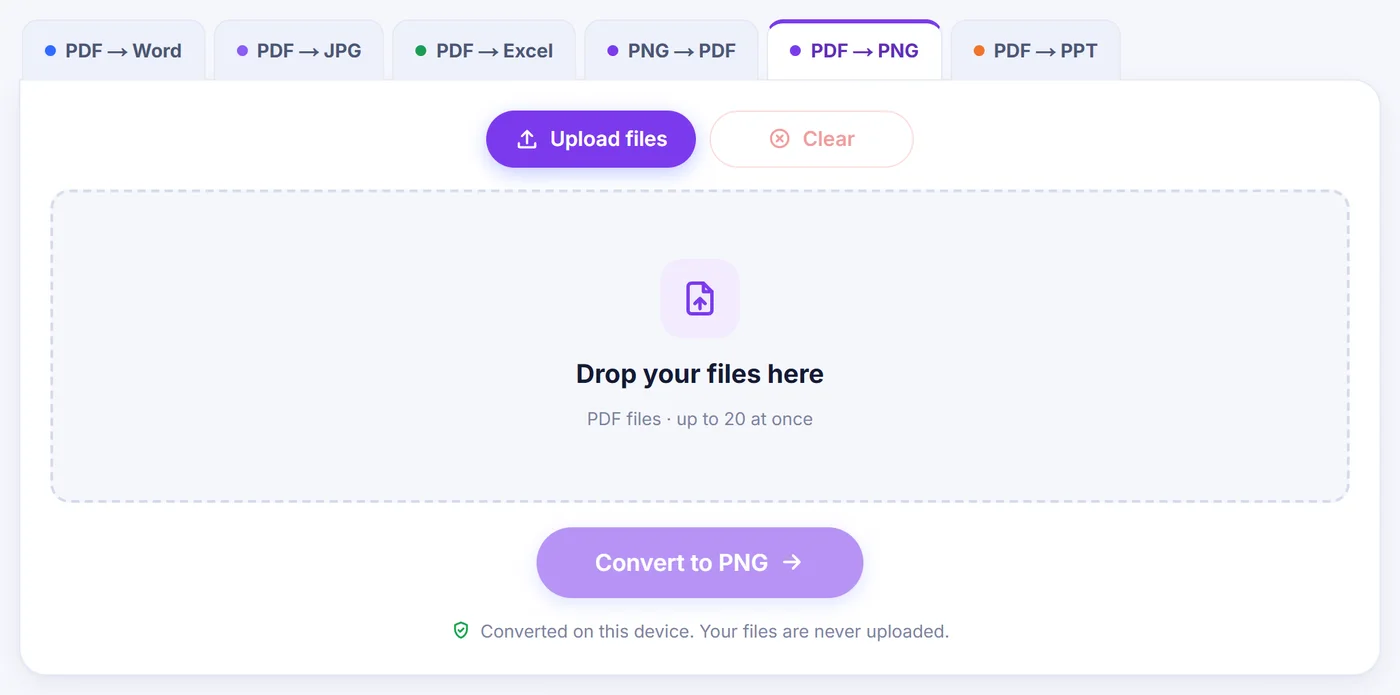
Thêm một tài liệu hoặc một loạt tối đa 20 tệp; tệp có khóa sẽ hỏi mật khẩu trước khi bất kỳ trang nào được kết xuất.
Chọn trang và độ nét
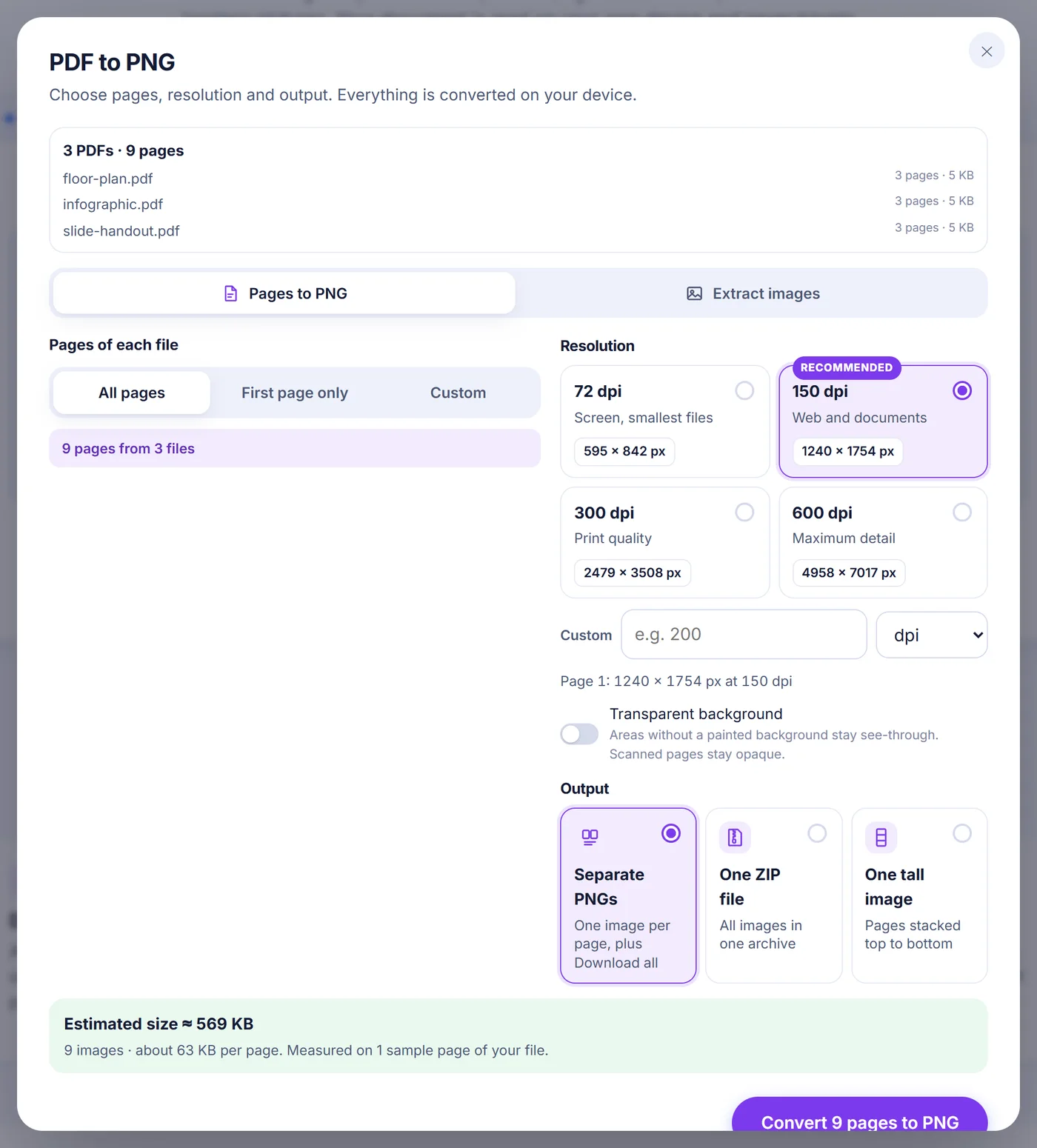
Nhấp vào hình thu nhỏ của trang hoặc gõ chẳng hạn 2-4, last, rồi chọn 72, 150, 300 hoặc 600 dpi và xem ước tính dung lượng thay đổi theo.
Lưu ảnh của bạn
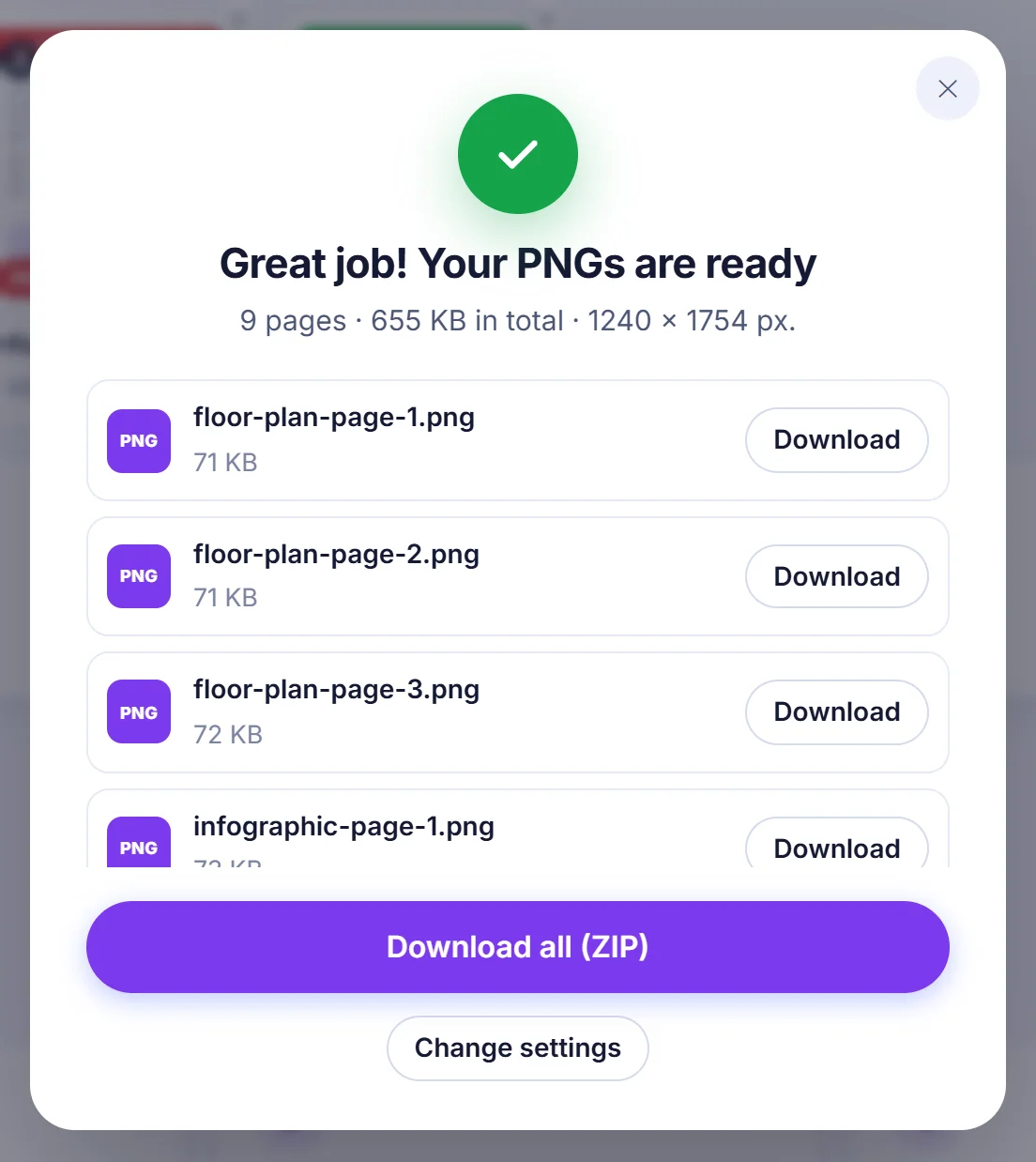
Tải từng PNG riêng lẻ, lấy tất cả trong một tệp ZIP, hoặc nhận một ảnh dài duy nhất với các trang xếp chồng theo đúng thứ tự.
Vì sao mọi người chuyển trang PDF thành ảnh PNG
PDF rất hợp để in và lưu trữ, nhưng lại bất tiện ở hầu hết những chỗ khác. Một bộ slide chia sẻ dưới dạng PDF không thể thả vào khung chat để xem trước. Một biểu đồ nằm ở trang 14 của bản báo cáo không thể dán vào wiki, vào ticket hay vào tệp thiết kế. Một trang hợp đồng bạn muốn ghi chú trong trình chỉnh sửa ảnh trước hết phải trở thành ảnh. PNG là đích đến tự nhiên cho những việc như vậy: đây là định dạng không mất dữ liệu, nên nét mảnh và chữ nhỏ vẫn sạch sẽ thay vì bị vỡ thành các khối mờ như với JPG, và nó còn hỗ trợ nền trong suốt.
Những việc thường gặp: tạo hình thu nhỏ cho thư viện tài liệu, chụp một trang để đưa vào bài thuyết trình, tranh vẽ hoặc logo được gửi tới dưới dạng PDF, biểu mẫu đã quét cần nhập vào hệ thống chỉ chấp nhận ảnh, và bản xem trước trọn vẹn của một cuốn sách mỏng để ai đó có thể cuộn xem trên điện thoại.
Cách chuyển PDF sang PNG hoạt động tại đây
Thêm tệp bằng nút Tải tệp lên hoặc kéo tệp thả vào trang. Khi PDF mở xong, một cửa sổ cài đặt hiện ra với mọi tùy chọn ở cùng một chỗ.
Chọn trang
Với một tài liệu đơn lẻ, bạn thấy lưới hình thu nhỏ của các trang, được vẽ dần khi bạn cuộn nên ngay cả tệp dài cũng mở nhanh. Nhấp vào một trang để chọn hoặc bỏ chọn, giữ Shift rồi nhấp để lấy cả một dãy liền nhau, hoặc dùng các nút tắt All (tất cả), None (không chọn), Odd (trang lẻ) và Even (trang chẵn). Nếu thích gõ, ô nhập chấp nhận các dạng như 1-3, 8, 10-last, 5 to 9, -4 (từ đầu đến trang 4) hoặc 12- (từ trang 12 đến hết). Để trống ô nghĩa là lấy mọi trang.
Với nhiều PDF cùng lúc thì không có hình thu nhỏ; thay vào đó bạn quyết định lấy gì từ mỗi tệp: tất cả các trang, chỉ trang đầu (tiện cho ảnh bìa), hoặc một mẫu tùy chỉnh như 1-2, last. Những trang mà tệp ngắn hơn không có sẽ đơn giản được bỏ qua.
Chọn độ phân giải
Bốn mức có sẵn đáp ứng hầu hết nhu cầu: 72 dpi cho bản xem trước nhỏ trên màn hình, 150 dpi làm mặc định hằng ngày, 300 dpi để in và 600 dpi khi bạn cần phóng to xem chi tiết. Bạn cũng có thể nhập giá trị riêng từ 18 đến 1200 dpi, hoặc đổi đơn vị sang px wide (chiều rộng điểm ảnh) và yêu cầu một chiều rộng chính xác từ 50 đến 20.000 pixel, rất lý tưởng khi một website hay ứng dụng đòi hỏi ảnh có chiều rộng cố định. Ngay dưới các lựa chọn là kích thước điểm ảnh của trang 1, nên bạn không phải đoán.
Nền và kết quả đầu ra
Công tắc Transparent background (nền trong suốt) giữ các vùng không được tô ở trạng thái trong suốt, đúng thứ bạn cần cho logo hay sơ đồ sẽ đặt lên slide có màu. Những trang thực chất là ảnh chụp, chẳng hạn bản quét, vẫn đục vì chính bức ảnh đã phủ kín trang. Sau đó chọn cách nhận kết quả: các PNG riêng lẻ (mỗi ảnh có liên kết tải xuống riêng cùng nút Download all), một tệp ZIP, hoặc một ảnh cao với các trang đã chọn xếp từ trên xuống dưới. Với ảnh cao, bạn có thể thêm một khoảng hở mỏng giữa các trang để vẫn nhìn thấy chỗ ngắt trang.
Trước khi nhấn nút, một ước tính trực tiếp cho bạn biết bản tải xuống sẽ nặng khoảng bao nhiêu. Đây không phải con số áng chừng: tối đa ba trang trong chính tài liệu của bạn được kết xuất ở hai cỡ nhỏ và mã hóa thành PNG trên thiết bị, rồi các con số được tính tỷ lệ từ những phép đo thực đó.
Lưu các hình ảnh bên trong PDF thay vì cả trang
Đôi khi bạn không cần cả trang mà chỉ cần bức ảnh trên đó. Chuyển chế độ sang Extract images (trích xuất ảnh), công cụ sẽ đọc các hình ảnh nhúng (ảnh chụp, tờ quét, logo) và lưu từng ảnh thành PNG đúng kích thước điểm ảnh gốc, không kèm phần chữ xung quanh. Mặt nạ và độ trong suốt được giữ nguyên. Hai tùy chọn giúp kết quả gọn gàng: Skip tiny images (bỏ qua ảnh nhỏ) bỏ qua dấu đầu dòng, biểu tượng và đường kẻ nhỏ hơn 32 px, còn Skip duplicates (bỏ qua trùng lặp) chỉ lưu một lần logo xuất hiện trên mọi trang. Nếu không tìm thấy gì, nội dung có lẽ là đồ họa vector chứ không phải ảnh; khi đó chuyển đổi cả trang là cách để lấy đúng những gì bạn nhìn thấy.
Tên tệp, chất lượng và những điều cần biết
Mỗi trang được đặt tên theo tệp gốc kèm số thứ tự có số 0 ở đầu, ví dụ annual-report-page-007.png cho trang 7 của một báo cáo có hơn 99 trang, nhờ vậy ảnh luôn sắp xếp đúng thứ tự trong mọi thư mục. Ảnh trích xuất có hậu tố như -page-03-image-2.png, còn ảnh cao được gọi là -all-pages.png hoặc mang tên phạm vi trang bạn đã chọn. Tệp ZIP được lưu mà không nén thêm, vì dữ liệu PNG vốn đã được nén và ép thêm lần nữa chỉ tốn thời gian.
Vì mỗi trang được kết xuất đúng như một trình xem PDF sẽ vẽ, phông chữ, hình vẽ vector, bảng biểu và màu sắc trông giống hệt trên màn hình. Điều thay đổi là kết quả giờ là một bức ảnh: chữ không còn chọn hay tìm kiếm được, và các liên kết không còn nhấp được. Nếu bạn cần văn bản chỉnh sửa được, ảnh không phải là đích phù hợp.
Mẹo và cách xử lý các sự cố thường gặp
- Tệp nặng hơn dự kiến. Tăng gấp đôi dpi nghĩa là gấp bốn lần số điểm ảnh. 150 dpi thường là đủ cho màn hình; hãy để dành 300 và 600 dpi cho việc in ấn và soi chi tiết.
- PDF có mật khẩu. Bạn sẽ được hỏi mật khẩu, và mật khẩu chỉ dùng cục bộ để mở tệp. Trong một loạt tệp, bạn có thể chọn Skip this file (bỏ qua tệp này) và tiếp tục với phần còn lại.
- Tài liệu quét. Chúng chuyển đổi bình thường, vì mỗi trang chỉ được vẽ đúng như vẻ ngoài của nó. Không có bước nhận dạng chữ, nên PNG chứa đúng hình ảnh mà máy quét đã tạo ra.
- Điện thoại và máy tính bảng. Trình duyệt di động giới hạn kích thước tối đa của một ảnh (khoảng 16,7 triệu điểm ảnh). Nếu một trang vượt quá mức thiết bị cho phép, trang đó sẽ tự động được thu nhỏ và kết quả cho biết có bao nhiêu ảnh đã bị giảm. Máy tính xử lý được những trang lớn hơn nhiều.
- Có việc mất quá nhiều thời gian. Nút Cancel dừng công việc bất cứ lúc nào, và sau khi chuyển đổi xong, Change settings (đổi cài đặt) đưa bạn trở lại thẳng phần tùy chọn mà không cần chọn lại tệp.
Tệp PDF của bạn luôn ở trên thiết bị
Toàn bộ quá trình kết xuất diễn ra ngay trong tab trình duyệt bạn đang xem, bằng JavaScript. PDF không được gửi đi đâu cả, nên không có bản sao nào trên máy chủ cần xóa về sau; đóng tab là tệp được xóa khỏi bộ nhớ. Các trang được vẽ lần lượt từng trang một, giúp mức dùng bộ nhớ luôn vừa phải kể cả với tài liệu dài. Không cần đăng ký, không có hình mờ trên ảnh và không phải nhập địa chỉ email. Công cụ hoạt động trên các phiên bản hiện tại của Chrome, Edge, Firefox và Safari trên Windows, macOS, Linux, Android, iPhone và iPad.
Câu hỏi thường gặp
Làm sao chuyển PDF sang PNG mà không mất chất lượng?
Chọn 300 dpi trở lên, hoặc gõ chiều rộng điểm ảnh chính xác khớp với nơi ảnh sẽ được dùng. PNG là định dạng không mất dữ liệu, nên chữ sắc nét và nét mảnh được giữ đúng như khi kết xuất.
Tôi có thể lưu chỉ một trang của PDF thành PNG không?
Có. Nhấp vào trang đó trong lưới hình thu nhỏ sau khi nhấn None, hoặc gõ số trang vào ô nhập. Chỉ những trang bạn chọn mới được kết xuất.
Làm sao lấy PNG nền trong suốt từ PDF?
Bật Transparent background trước khi chuyển đổi. Các vùng PDF không tô vẫn trong suốt; trang quét vẫn đục vì bản quét phủ kín cả trang.
Tôi có thể chuyển nhiều tệp PDF sang PNG cùng lúc không?
Có, thêm tối đa 20 PDF cùng lúc. Bạn chọn tất cả các trang, chỉ trang đầu hoặc một phạm vi tùy chỉnh cho mọi tệp, và từng tệp được chuyển đổi lần lượt.
Tôi có thể ghép tất cả trang PDF vào một ảnh PNG không?
Chọn One tall image làm đầu ra. Các trang đã chọn được xếp từ trên xuống dưới, với khoảng hở mỏng tùy chọn, và mỗi PDF trong một loạt nhận một ảnh cao riêng. Tùy chọn này dành cho cả trang, không dành cho ảnh trích xuất.
Công cụ chuyển PDF sang PNG này có an toàn cho tệp mật không?
Tệp của bạn được trình duyệt mở và kết xuất ngay trên thiết bị của bạn và không bao giờ được tải lên. Đóng tab là mọi thứ được xóa khỏi bộ nhớ.