PDFをPNGに変換:各ページを鮮明な画像に
PDFをPNGに変換する作業がブラウザだけで完結します。ページを選び、解像度を決めて、劣化のないロスレス画像として保存。文書はお使いの端末内で読み取られ、サーバーに送られることはありません。
変換はこの端末内で行われます。ファイルがアップロードされることはありません。
使い方
PDFを追加
1つの文書でも、最大20ファイルの一括処理でも構いません。パスワード付きのファイルは、描画を始める前にパスワードの入力を求められます。
ページと解像度を選ぶ
ページのサムネイルをクリックするか「2-4, last」のように入力し、72・150・300・600 dpi から選ぶと、サイズの目安が変わるのを確認できます。
画像を保存
PNGを1枚ずつダウンロードするか、まとめて1つのZIPアーカイブで受け取るか、ページを順番に縦に並べた1枚の縦長画像にするかを選べます。
PDFのページをPNG画像にする理由
PDFは印刷や保存には最適ですが、それ以外の場面ではたいてい扱いにくい形式です。PDFで共有されたスライド資料は、チャットにプレビューとして貼り付けられません。レポートの14ページ目に埋もれたグラフは、そのままではWikiやチケット、デザインファイルに貼れません。契約書の1ページに画像編集ソフトで注釈を入れたいなら、まず画像にする必要があります。こうした用途にPNGは最適な出力形式です。ロスレス(可逆圧縮)なので、JPGで生じるようなぼやけたブロックノイズが出ず、細い線や小さな文字もきれいなまま保たれますし、透過にも対応しています。
よくある使い道は、文書ライブラリ用のサムネイル、プレゼン用に1ページだけ切り出したスクリーンショット、PDFで届いたイラストやロゴ、画像しか受け付けないシステムに登録するスキャン済みの申込書、スマートフォンでスクロールして読める冊子の全ページプレビューなどです。
このサイトでのPDFからPNGへの変換の流れ
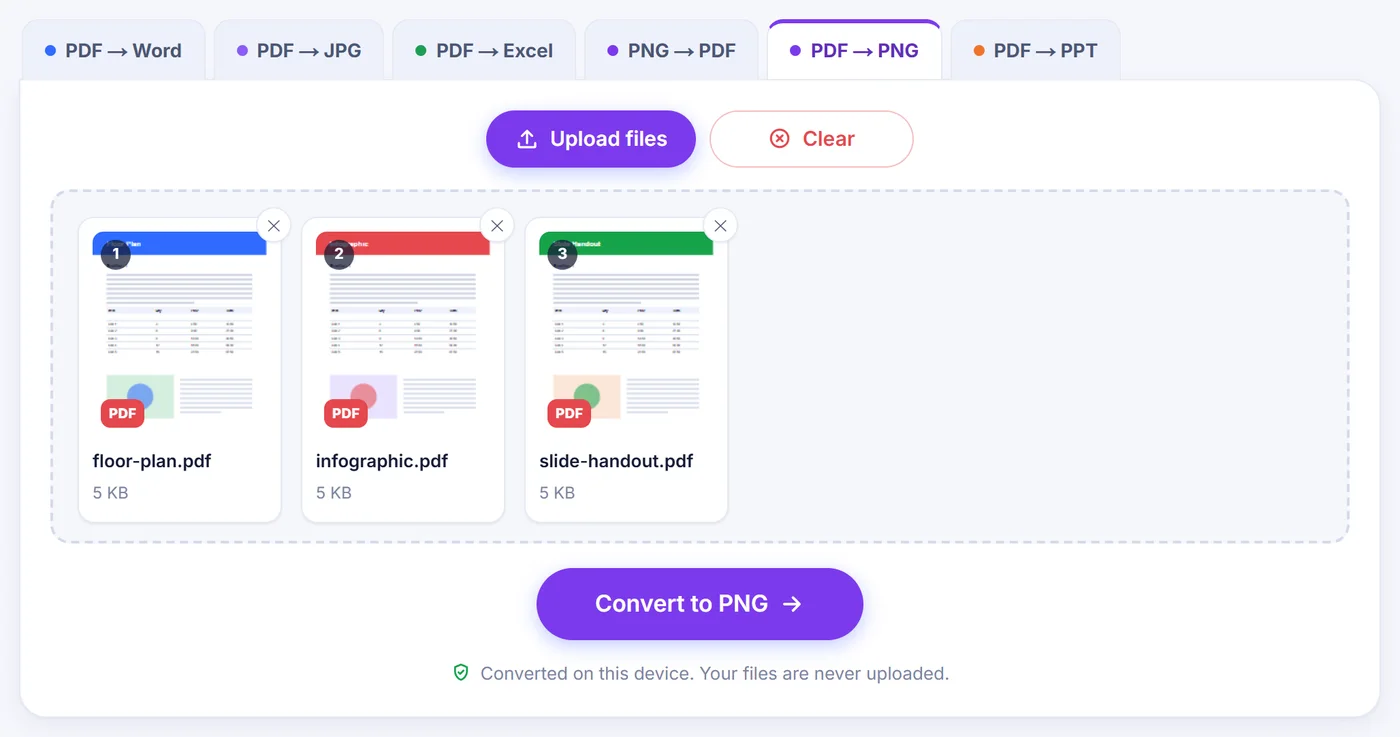
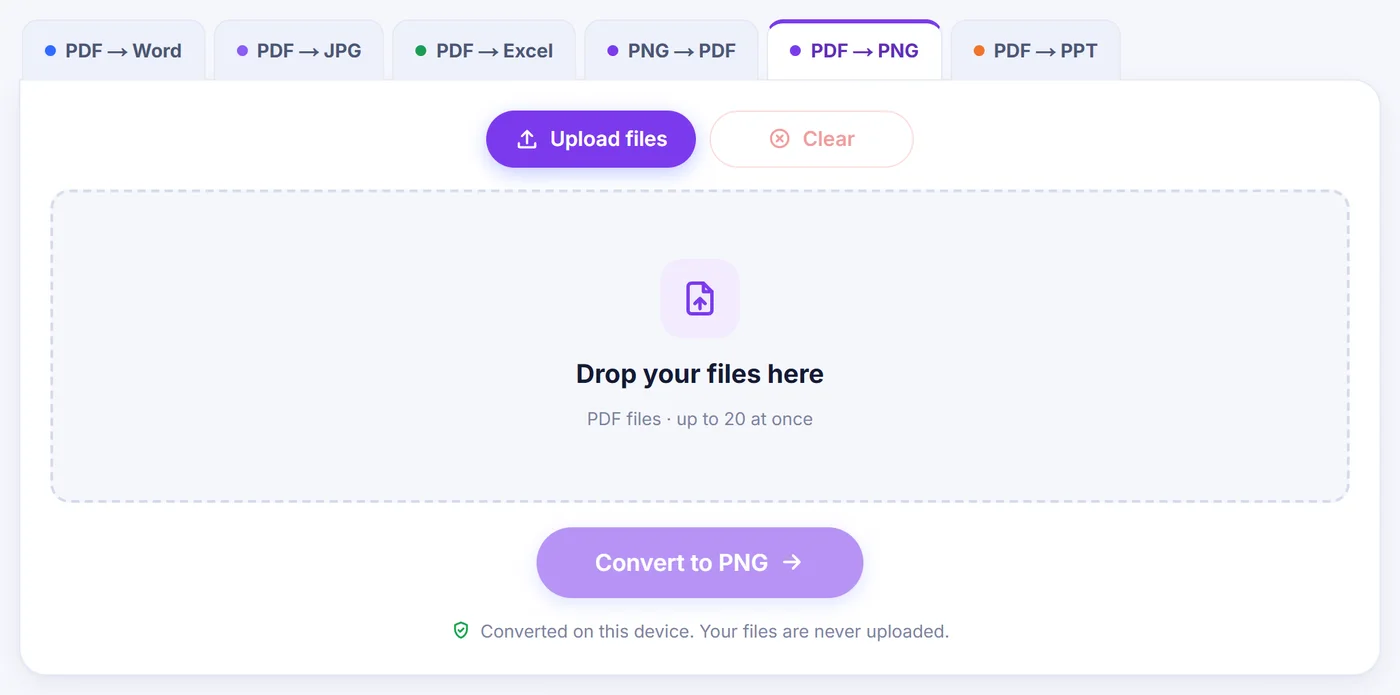
「ファイルを選択」ボタンからファイルを追加するか、ページ上にドラッグしてください。PDFが開くと、必要な設定がすべて1か所にまとまった設定ウィンドウが表示されます。
ページの選択
文書が1つの場合は、ページのサムネイルが一覧表示されます。スクロールに合わせて順次描画されるため、長いファイルでもすぐに開きます。ページをクリックすると選択と解除が切り替わり、Shiftキーを押しながらクリックすると連続した範囲をまとめて選べます。All(すべて)、None(なし)、Odd(奇数)、Even(偶数)のショートカットも使えます。キー入力のほうが早ければ、入力欄に 1-3, 8, 10-last、5 to 9、-4(先頭から4ページ目まで)、12-(12ページ目から最後まで)といった形式で指定できます。空欄のままなら全ページが対象です。
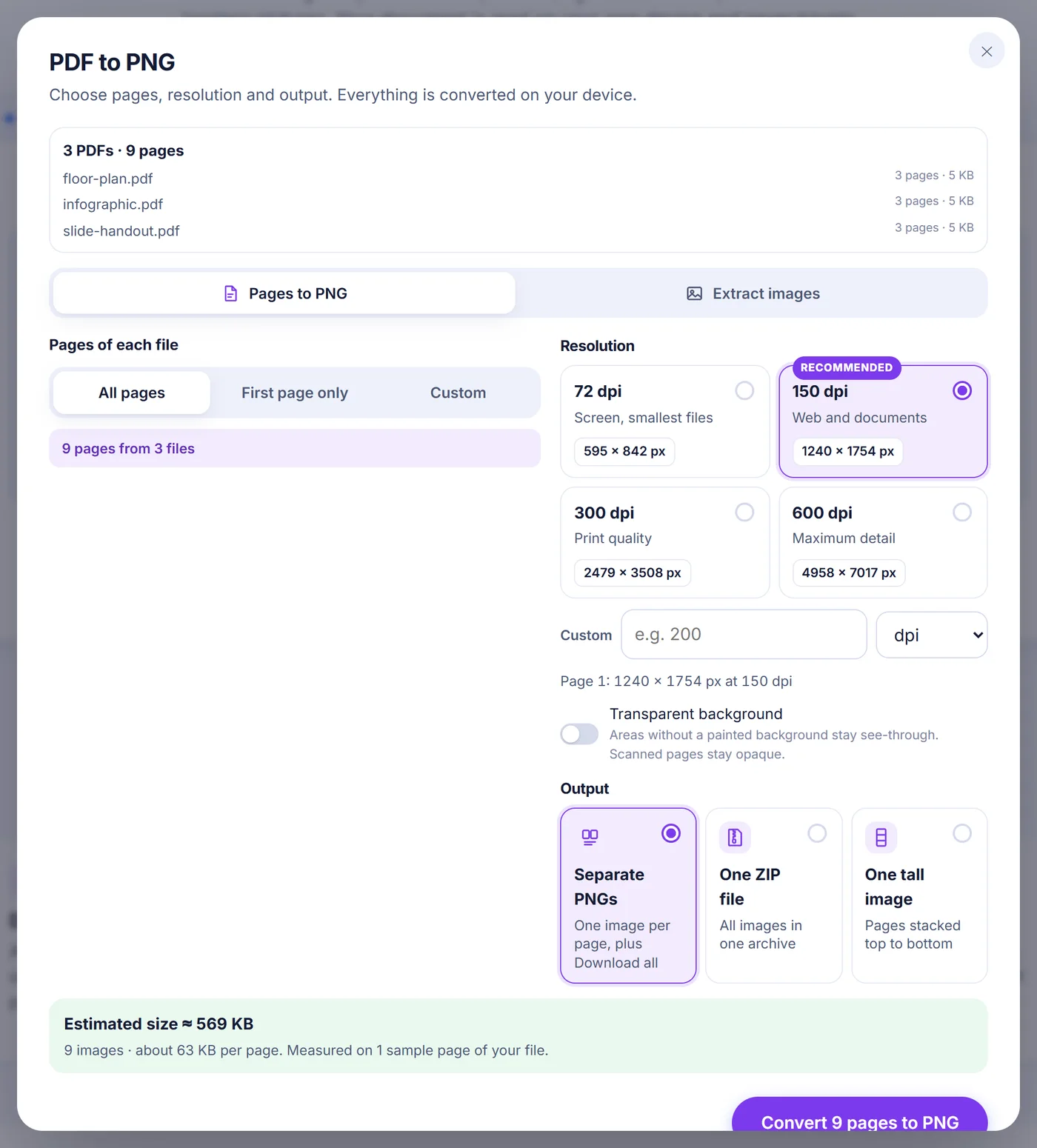
複数のPDFを同時に追加した場合はサムネイルは表示されず、代わりに各ファイルからどのページを取り出すかを決めます。全ページ、先頭ページのみ(表紙画像を作るときに便利)、または 1-2, last のような任意のパターンです。ページ数の少ないファイルに存在しないページは、そのままスキップされます。
解像度の選択
4つのプリセットでほとんどの用途をカバーできます。画面用の小さなプレビューには72 dpi、普段使いの標準として150 dpi、印刷には300 dpi、細部まで拡大して確認したいときは600 dpiです。18〜1200 dpiの範囲で任意の値を入力することもできますし、単位を px wide(横幅ピクセル)に切り替えて50〜20,000ピクセルの正確な横幅を指定することもできます。ウェブサイトやアプリが決まった幅の画像を要求する場合に最適です。選択肢の下には1ページ目のピクセル寸法が表示されるので、推測に頼る必要はありません。
背景と出力形式
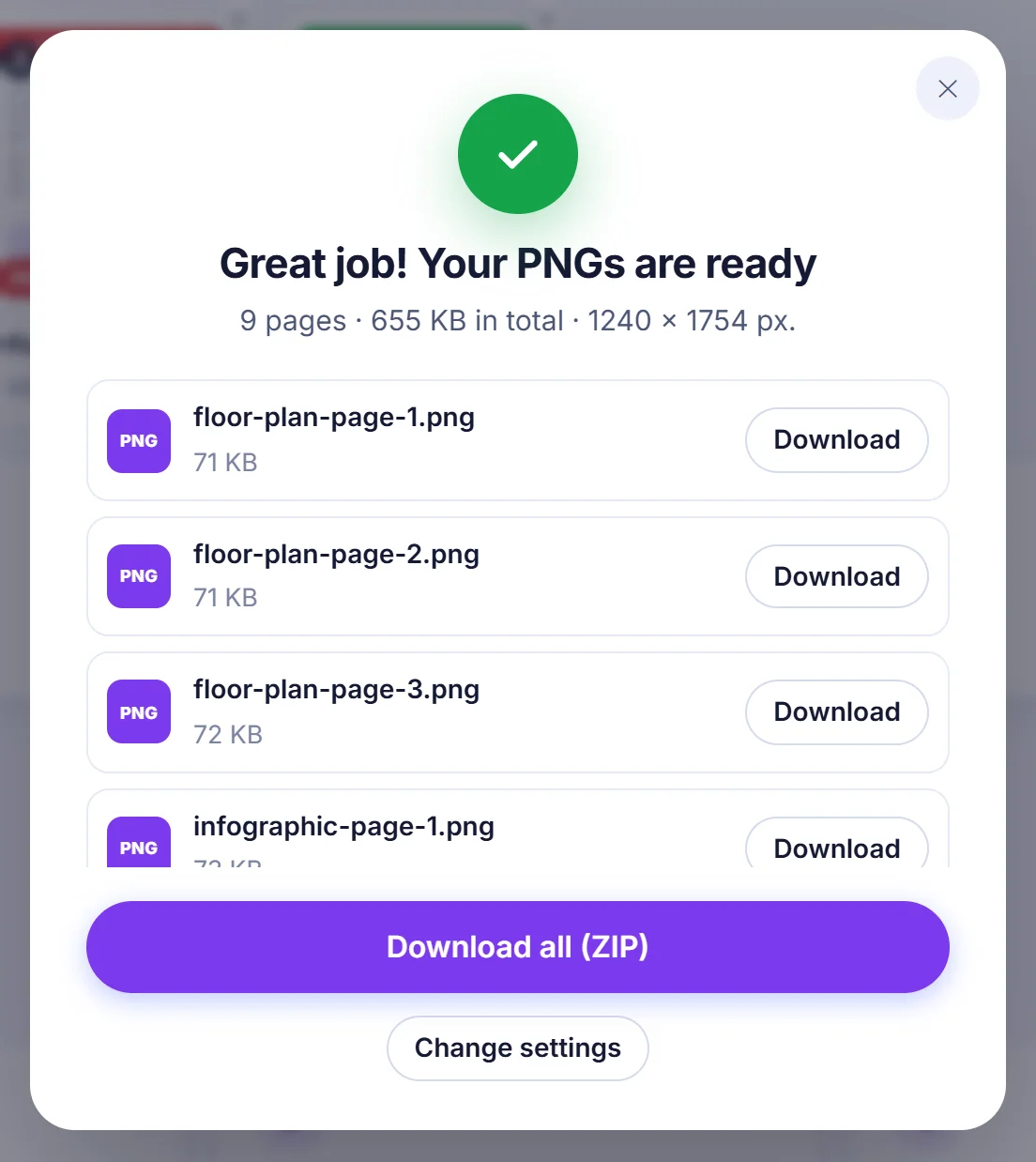
Transparent background(透過背景)のスイッチをオンにすると、何も描かれていない領域が透明のまま残ります。色付きのスライドに載せるロゴや図にはこの設定が最適です。スキャンのように写真そのものがページを覆っている場合は、画像自体がページ全体を埋めているため不透明のままです。次に結果の受け取り方を選びます。個別のPNG(それぞれにダウンロードリンクが付き、まとめて保存する「Download all」ボタンもあります)、1つのZIPアーカイブ、または選択したページを上から下へ積み重ねた1枚の縦長画像です。縦長画像では、ページの区切りが分かるようにページ間に細い隙間を入れることもできます。
ボタンを押す前に、ダウンロードのおおよそのサイズがリアルタイムで表示されます。これは単なる経験則ではありません。実際のページを最大3ページ、2種類の小さなサイズで描画してお使いの端末上でPNGにエンコードし、その実測値から全体の数値を算出しています。
ページ全体ではなく、PDF内の画像だけを保存する
ページ全体ではなく、そこに載っている写真だけが欲しいこともあるでしょう。モードを Extract images(画像の抽出)に切り替えると、PDFに埋め込まれた画像(写真、スキャンした用紙、ロゴなど)を読み取り、周囲のテキストを含めずに、保存されていたピクセルサイズのままそれぞれをPNGとして保存します。マスクや透過情報も保持されます。結果をすっきりさせるための2つのオプションがあります。Skip tiny images(小さな画像を除外)は32 px未満の箇条書き記号やアイコン、罫線を無視し、Skip duplicates(重複を除外)は全ページに現れるロゴを1回だけ保存します。何も見つからない場合、その内容はおそらく画像ではなくベクターグラフィックです。その場合は、ページを変換すれば見たままの状態を取り込めます。
ファイル名、画質、そして知っておきたいこと
各ページには元のファイル名に、ゼロ埋めしたページ番号が付きます。たとえば100ページ以上あるレポートの7ページ目なら annual-report-page-007.png となり、どのフォルダーでも正しい順番に並びます。抽出した画像には -page-03-image-2.png のような接尾辞が付き、縦長画像は -all-pages.png か、選択した範囲を表す名前になります。ZIPは追加の圧縮をせずに格納されます。PNGデータはすでに圧縮済みで、もう一度圧縮しても時間を無駄にするだけだからです。
各ページはPDFビューアーが描くのとまったく同じように描画されるため、フォント、ベクター図形、表、色は画面上と同じ見た目になります。変わるのは、結果が「画像」になるという点です。テキストは選択や検索ができなくなり、リンクもクリックできなくなります。編集できるテキストが必要なら、画像は適した出力先ではありません。
よくある問題へのヒントと対処法
- ファイルが思ったより大きい。 dpiを2倍にするとピクセル数は4倍になります。画面表示なら通常150 dpiで十分です。300 dpiや600 dpiは印刷や拡大確認のために取っておきましょう。
- パスワード付きのPDF。 パスワードの入力を求められますが、これはファイルを開くために端末内でのみ使われます。一括処理では Skip this file(このファイルをスキップ)を選んで残りのファイルを続行できます。
- スキャンした文書。 各ページは見た目どおりに描画されるだけなので、問題なく変換できます。文字認識は行われないため、PNGにはスキャナーが生成したものと同じ画像がそのまま入ります。
- スマートフォンとタブレット。 モバイルブラウザには1枚の画像の最大サイズに制限があります(約1,670万ピクセル)。ページがお使いの端末の上限を超える場合は自動的に縮小され、結果画面で何枚の画像が縮小されたかが分かります。パソコンでははるかに大きなページも扱えます。
- 処理に時間がかかりすぎる。 「Cancel」(キャンセル)ボタンでいつでも作業を中止できます。変換が終わった後は Change settings(設定を変更)で、ファイルを選び直すことなくオプション画面に直接戻れます。
PDFはお使いの端末から出ません
描画はすべて、今ご覧になっているブラウザのタブの中でJavaScriptによって行われます。PDFはどこにも送信されないため、後で削除しなければならないコピーがサーバーに残ることはなく、タブを閉じればメモリから消えます。ページは1枚ずつ描画されるので、長い文書でもメモリ使用量は控えめです。登録も、画像への透かしも、メールアドレスの入力も不要です。Windows、macOS、Linux、Android、iPhone、iPadの最新のChrome、Edge、Firefox、Safariで動作します。
よくある質問
画質を落とさずにPDFをPNGに変換するには?
300 dpi以上を選ぶか、画像を使う場所に合わせた正確なピクセル幅を入力してください。PNGはロスレスなので、くっきりした文字や細い線は描画されたままの状態で保たれます。
PDFの1ページだけをPNGとして保存できますか?
はい。「None」を押してからサムネイル一覧でそのページをクリックするか、ページ入力欄に番号を入力してください。選択したページだけが描画されます。
PDFから背景が透明なPNGを作るには?
変換の前に「Transparent background」(透過背景)をオンにしてください。PDFが何も描いていない領域は透明のまま残ります。スキャンしたページは、スキャン画像がページ全体を埋めているため不透明のままです。
複数のPDFファイルを一度にPNGに変換できますか?
はい、最大20個のPDFをまとめて追加できます。ファイルごとに全ページ、先頭ページのみ、または任意の範囲を選ぶと、各ファイルが順番に変換されます。
PDFの全ページを1枚のPNG画像にまとめられますか?
出力として「One tall image」(1枚の縦長画像)を選んでください。選択したページが上から下へ並び、ページ間に細い隙間を入れることもできます。一括処理ではPDFごとに1枚の縦長画像が作られます。このオプションはページ全体用で、抽出した画像には使えません。
このPDFからPNGへの変換ツールは機密ファイルにも安全ですか?
ファイルはお使いの端末上でブラウザが開いて描画するもので、アップロードされることは一切ありません。タブを閉じればすべてがメモリから消えます。