PDF в PNG: перетворіть кожну сторінку на чітке зображення
Конвертуйте PDF в PNG прямо у браузері: виберіть сторінки, задайте чіткість і збережіть зображення без втрати якості. Документ зчитується на вашому пристрої й ніколи не потрапляє на сервер.
Конвертація виконується на цьому пристрої. Ваші файли нікуди не надсилаються.
Як це працює
Додайте свій PDF
Додайте один документ або пакет до 20 файлів; захищений файл попросить пароль, перш ніж щось буде відмальовано.
Виберіть сторінки та чіткість
Клацайте мініатюри сторінок або введіть щось на кшталт 2-4, last, потім виберіть 72, 150, 300 або 600 dpi і стежте, як змінюється оцінка розміру.
Збережіть зображення
Завантажте кожен PNG окремо, заберіть усі разом одним ZIP-архівом або отримайте одну довгу картинку зі сторінками, складеними по порядку.
Навіщо перетворювати сторінки PDF на зображення PNG
PDF чудово підходить для друку й архівування, але майже скрізь в інших ситуаціях він незручний. Презентацію, надіслану як PDF, не вставиш у чат як попередній перегляд. Діаграму, заховану на 14-й сторінці звіту, не скопіюєш у вікі, тікет чи файл дизайну. Сторінку договору, яку ви хочете позначити в графічному редакторі, спершу треба перетворити на картинку. PNG — природна ціль для такої роботи: він не втрачає якості, тож тонкі лінії та дрібний шрифт залишаються чистими замість розмитих блоків, які дає JPG, і може містити прозорість.
Типові завдання: мініатюри для бібліотеки документів, знімки однієї сторінки для презентації, ілюстрації або логотипи, що надійшли у вигляді PDF, скановані бланки, які треба завантажити в систему, що приймає лише зображення, і повнорозмірні прев’ю буклета, які можна прогортати на телефоні.
Як тут працює конвертація PDF в PNG
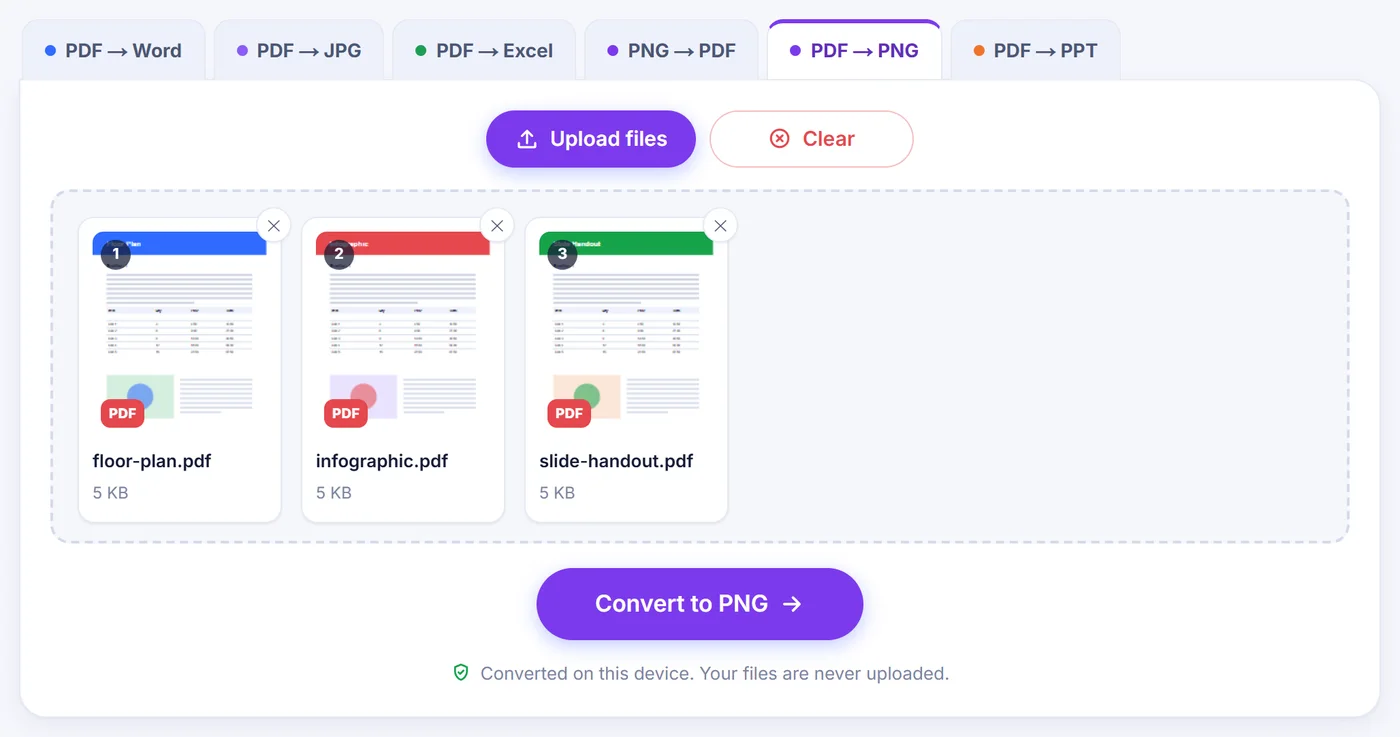
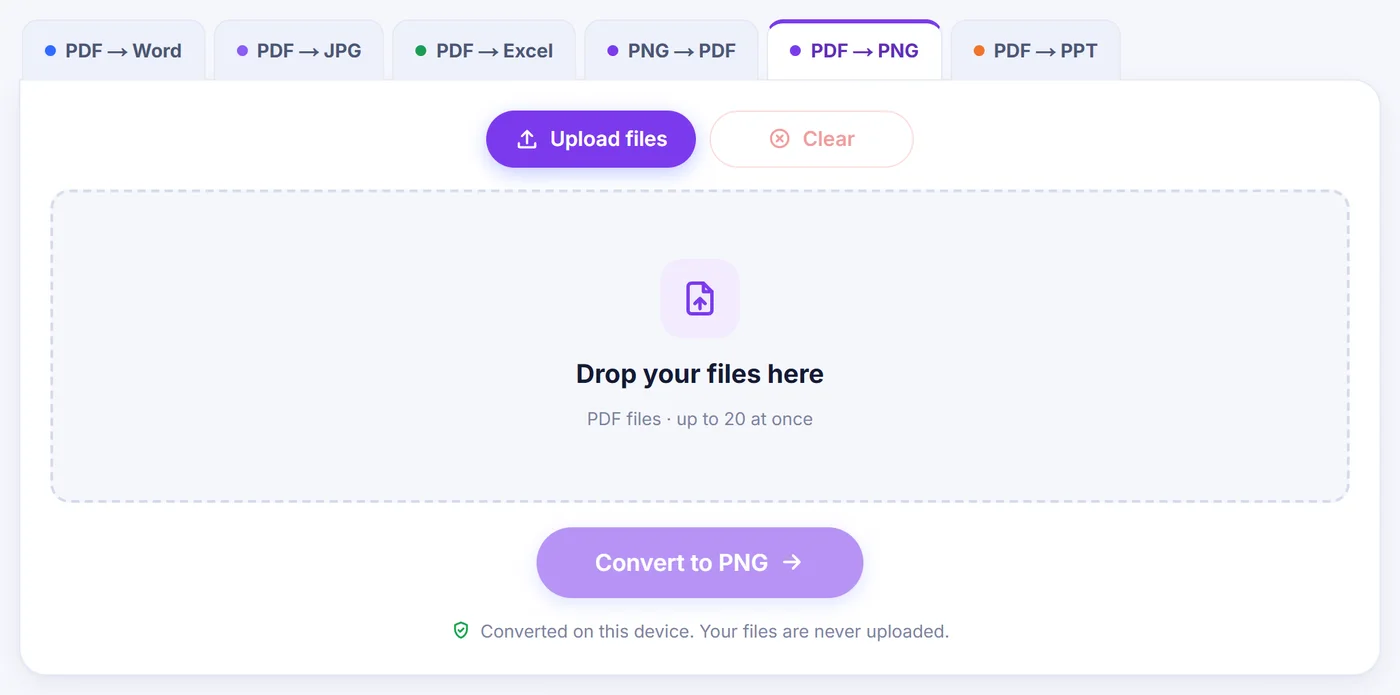
Додайте файл кнопкою «Завантажити файли» або перетягніть його на сторінку. Щойно PDF відкриється, з’явиться вікно налаштувань, де все зібрано в одному місці.
Вибір сторінок
Для одного документа ви бачите сітку мініатюр сторінок; вони промальовуються поступово під час прокручування, тож навіть довгі файли відкриваються швидко. Клацніть сторінку, щоб додати або прибрати її, утримуйте Shift і клацніть, щоб виділити цілий діапазон, або скористайтеся швидкими кнопками All (усі), None (жодної), Odd (непарні) та Even (парні). Якщо зручніше вводити з клавіатури, поле приймає такі записи, як 1-3, 8, 10-last, 5 to 9, -4 (від початку до 4-ї сторінки) або 12- (з 12-ї сторінки до кінця). Порожнє поле означає всі сторінки.
Коли додано кілька PDF одночасно, мініатюр немає; натомість ви вирішуєте, що брати з кожного файлу: усі сторінки, лише першу (зручно для обкладинок) або власний шаблон на кшталт 1-2, last. Сторінки, яких у коротшому файлі немає, просто пропускаються.
Вибір роздільної здатності
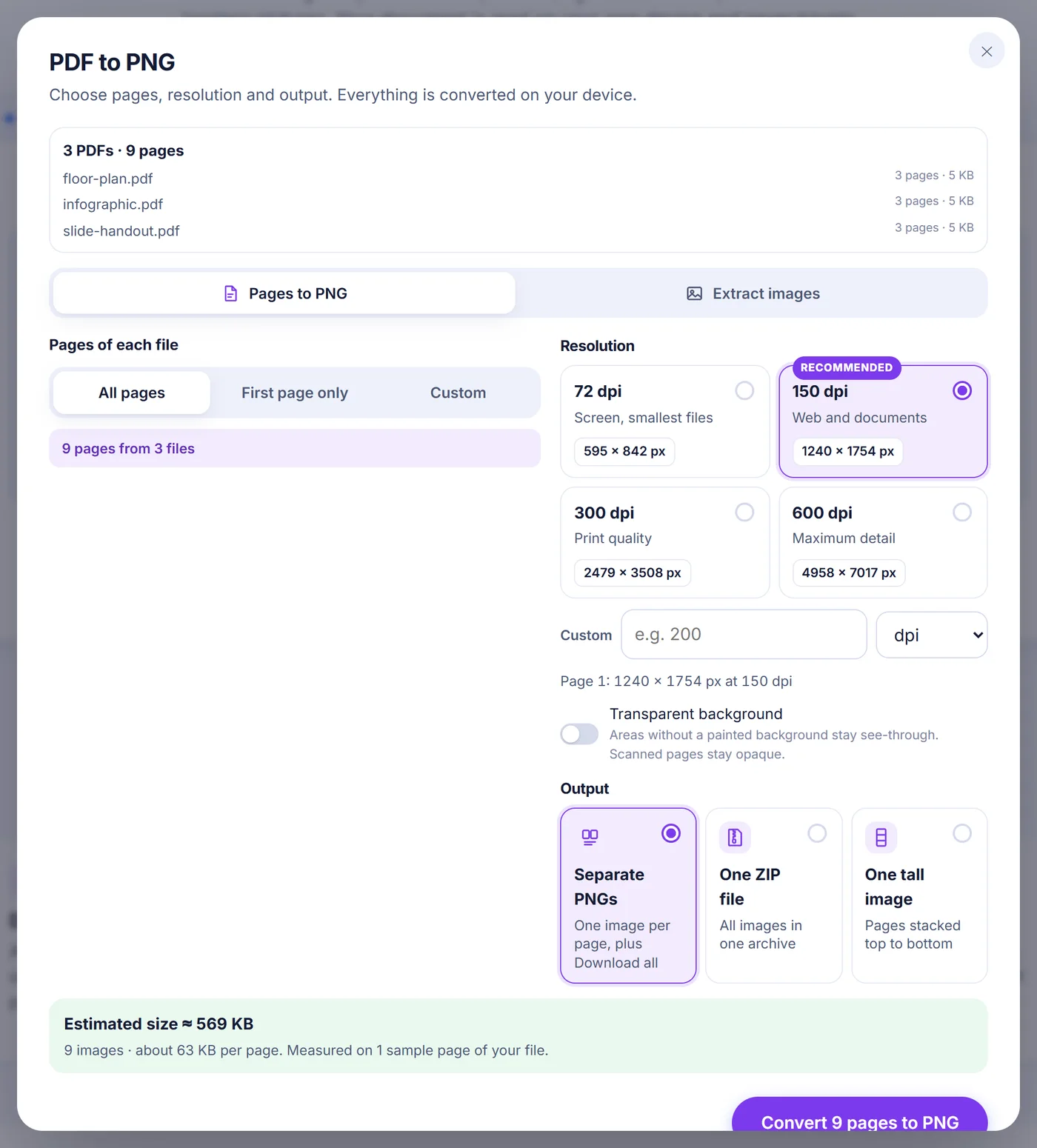
Чотири готові варіанти покривають більшість потреб: 72 dpi для невеликих екранних прев’ю, 150 dpi як повсякденне значення за замовчуванням, 300 dpi для друку та 600 dpi, коли потрібно збільшувати дрібні деталі. Можна також ввести власне значення від 18 до 1200 dpi або переключити одиницю на px wide (ширина в пікселях) і задати точну ширину від 50 до 20 000 пікселів — ідеально, коли сайт чи застосунок очікує зображення фіксованої ширини. Під варіантами показано розміри першої сторінки в пікселях, тож гадати не доведеться.
Фон і формат результату
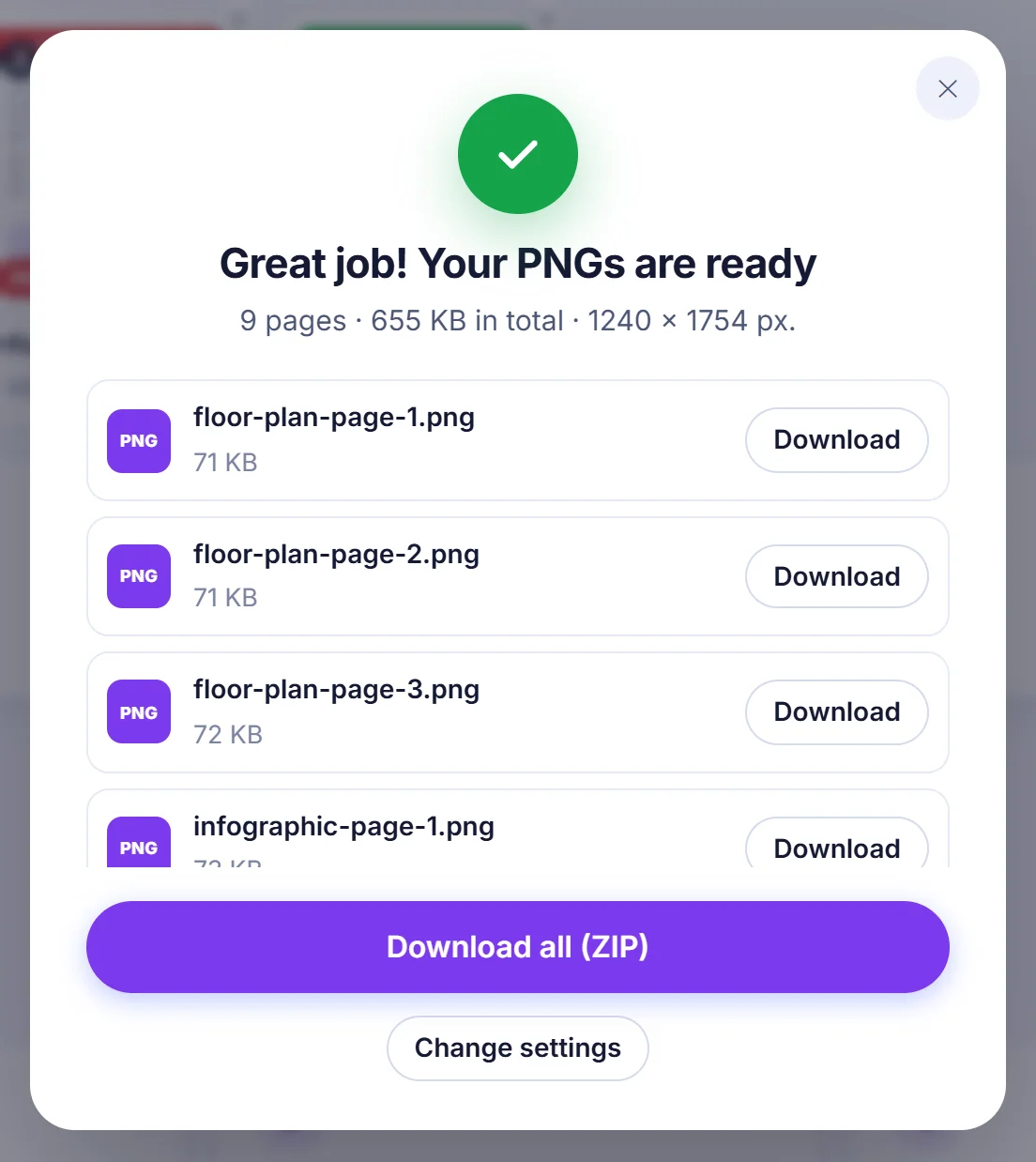
Перемикач Transparent background (прозорий фон) залишає незафарбовані ділянки прозорими — саме це потрібно для логотипа чи схеми, яка ляже на кольоровий слайд. Сторінки, що насправді є фотографіями, наприклад скани, залишаються непрозорими, бо саме зображення вкриває всю сторінку. Далі виберіть, як отримати результат: окремі PNG (кожен зі своїм посиланням для завантаження плюс кнопка «Download all»), один ZIP-архів або одне високе зображення, де вибрані сторінки складені згори донизу. Для високого зображення можна додати тонкий проміжок між сторінками, щоб межі сторінок залишалися помітними.
Перш ніж натиснути кнопку, жива оцінка показує, приблизно скільки важитиме завантаження. Це не прикидка на око: до трьох ваших власних сторінок відмальовуються у двох малих розмірах і кодуються в PNG на вашому пристрої, а цифри масштабуються з цих реальних вимірів.
Збереження картинок із PDF замість цілих сторінок
Іноді сторінка вам узагалі не потрібна — лише фотографія на ній. Переключіть режим на Extract images (видобути зображення), і інструмент зчитає вбудовані картинки (фото, скановані аркуші, логотипи) та збереже кожну як PNG у тому піксельному розмірі, в якому її було збережено, без навколишнього тексту. Маски та прозорість зберігаються. Дві опції тримають результат охайним: Skip tiny images (пропускати дрібні зображення) ігнорує маркери, іконки та лінійки менші за 32 px, а Skip duplicates (пропускати дублікати) зберігає логотип, що повторюється на кожній сторінці, лише раз. Якщо нічого не знайдено, вміст, імовірно, є векторною графікою, а не картинками; тоді конвертація сторінок — спосіб зафіксувати те, що ви бачите.
Назви файлів, якість і чого очікувати
Кожна сторінка називається за іменем вихідного файлу з номером, доповненим нулями, наприклад annual-report-page-007.png для 7-ї сторінки звіту, що має понад 99 сторінок, тож зображення правильно сортуються в будь-якій теці. Видобуті картинки отримують суфікс на кшталт -page-03-image-2.png, а високе зображення називається -all-pages.png або містить вибраний вами діапазон. ZIP зберігається без додаткового стиснення, бо дані PNG уже стиснуті, і повторне стискання лише забрало б час.
Оскільки кожна сторінка відмальовується точно так, як її показав би переглядач PDF, шрифти, векторні малюнки, таблиці та кольори виглядають так само, як на екрані. Змінюється лише те, що результат — картинка: текст більше не можна виділити чи знайти пошуком, а посилання перестають бути клікабельними. Якщо потрібен редагований текст, зображення — неправильна ціль.
Поради та розв’язання типових проблем
- Файли більші, ніж очікувалося. Подвоєння dpi дає вчетверо більше пікселів. Для екранів зазвичай вистачає 150 dpi; 300 і 600 dpi залиште для друку та роботи з дрібними деталями.
- PDF захищений паролем. У вас запитають пароль, який використовується лише локально, щоб відкрити файл. У пакеті можна вибрати Skip this file (пропустити цей файл) і продовжити з рештою.
- Скановані документи. Вони конвертуються без проблем, адже кожна сторінка просто відмальовується так, як виглядає. Розпізнавання тексту не виконується, тож PNG містить те саме зображення, яке створив сканер.
- Телефони та планшети. Мобільні браузери обмежують розмір одного зображення (близько 16,7 мільйона пікселів). Якщо сторінка перевищила б межу вашого пристрою, вона автоматично зменшується, а в результаті вказано, скільки зображень було зменшено. Комп’ютер справляється зі значно більшими сторінками.
- Щось триває надто довго. Кнопка Cancel (скасувати) зупиняє роботу будь-якої миті, а після завершеної конвертації Change settings (змінити налаштування) повертає вас одразу до опцій без повторного вибору файлу.
Ваш PDF залишається на вашому пристрої
Уся обробка відбувається у вкладці браузера, яку ви бачите, за допомогою JavaScript. PDF нікуди не надсилається, тож на сервері немає копії, яку потім довелося б видаляти; закриття вкладки очищає його з пам’яті. Сторінки відмальовуються по одній, що зберігає помірне використання пам’яті навіть для довгих документів. Без реєстрації, без водяних знаків на зображеннях і без введення електронної пошти. Працює в актуальних Chrome, Edge, Firefox і Safari на Windows, macOS, Linux, Android, iPhone та iPad.
Поширені запитання
Як конвертувати PDF в PNG без втрати якості?
Виберіть 300 dpi або більше чи введіть точну ширину в пікселях, яка відповідає місцю використання зображення. PNG не втрачає якості, тож чіткий текст і тонкі лінії зберігаються такими, як відмальовано.
Чи можна зберегти лише одну сторінку PDF як PNG?
Так. Натисніть None, а потім клацніть потрібну сторінку в сітці мініатюр або введіть її номер у поле сторінок. Відмальовуються лише вибрані сторінки.
Як отримати PNG із прозорим фоном із PDF?
Увімкніть Transparent background перед конвертацією. Ділянки, які PDF не зафарбовує, залишаються прозорими; скановані сторінки залишаються непрозорими, бо скан заповнює всю сторінку.
Чи можна конвертувати кілька PDF-файлів у PNG одночасно?
Так, додайте до 20 PDF разом. Для кожного файлу ви вибираєте всі сторінки, лише першу або власний діапазон, і файли конвертуються по черзі.
Чи можна зібрати всі сторінки PDF в одне зображення PNG?
Виберіть One tall image як формат результату. Вибрані сторінки складаються згори донизу з необов’язковим тонким проміжком, і кожен PDF у пакеті отримує власне високе зображення. Ця опція для цілих сторінок, а не для видобутих картинок.
Чи безпечний цей конвертер PDF в PNG для конфіденційних файлів?
Ваш файл відкриває й відмальовує браузер на вашому власному пристрої, і він ніколи не завантажується на сервер. Закриття вкладки видаляє все з пам’яті.