PDF na PNG: zamień każdą stronę w ostry obraz
PDF na PNG prosto w przeglądarce: wybierz strony, ustaw rozdzielczość i zapisz bezstratne obrazy. Dokument jest odczytywany na Twoim urządzeniu i nigdy nie trafia na serwer.
Konwersja odbywa się na tym urządzeniu. Twoje pliki nigdy nie są przesyłane.
Jak to działa
Wrzuć swój PDF
Dodaj jeden dokument lub partię do 20 plików; zablokowany plik poprosi o hasło, zanim cokolwiek zostanie wyrenderowane.
Wybierz strony i rozdzielczość
Klikaj miniatury stron lub wpisz np. 2-4, last, a potem wybierz 72, 150, 300 lub 600 dpi i obserwuj, jak zmienia się szacowany rozmiar.
Zapisz obrazy
Pobierz każdy PNG osobno, zgarnij wszystkie w jednym archiwum ZIP albo otrzymaj jeden długi obraz ze stronami ułożonymi po kolei.
Dlaczego strony PDF zamienia się na obrazy PNG
PDF świetnie nadaje się do druku i archiwizacji, ale niemal wszędzie indziej bywa niewygodny. Prezentacji udostępnionej jako PDF nie wrzucisz na czat jako podglądu. Wykresu ukrytego na 14. stronie raportu nie wkleisz do wiki, zgłoszenia ani pliku projektowego. Strona umowy, którą chcesz opisać w edytorze graficznym, najpierw musi stać się obrazem. PNG to naturalny format do takich zadań: jest bezstratny, więc cienkie linie i drobny druk pozostają czyste, zamiast obrastać rozmytymi blokami znanymi z JPG, a do tego obsługuje przezroczystość.
Typowe zastosowania: miniatury do biblioteki dokumentów, zrzut pojedynczej strony do prezentacji, grafiki lub logo, które przyszły jako PDF, zeskanowane formularze, które trzeba wgrać do systemu przyjmującego tylko obrazy, oraz podgląd całej broszury, który ktoś przewinie na telefonie.
Jak działa konwersja PDF na PNG w tym narzędziu
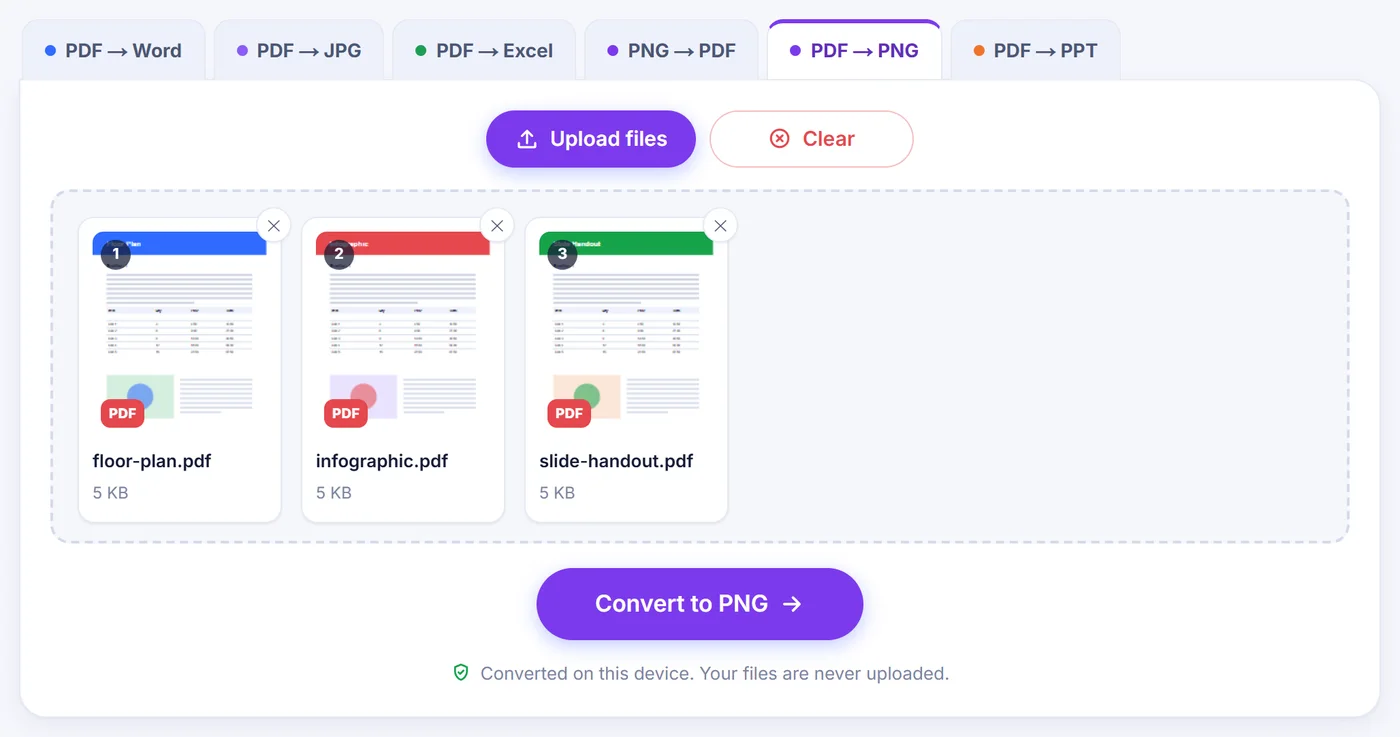
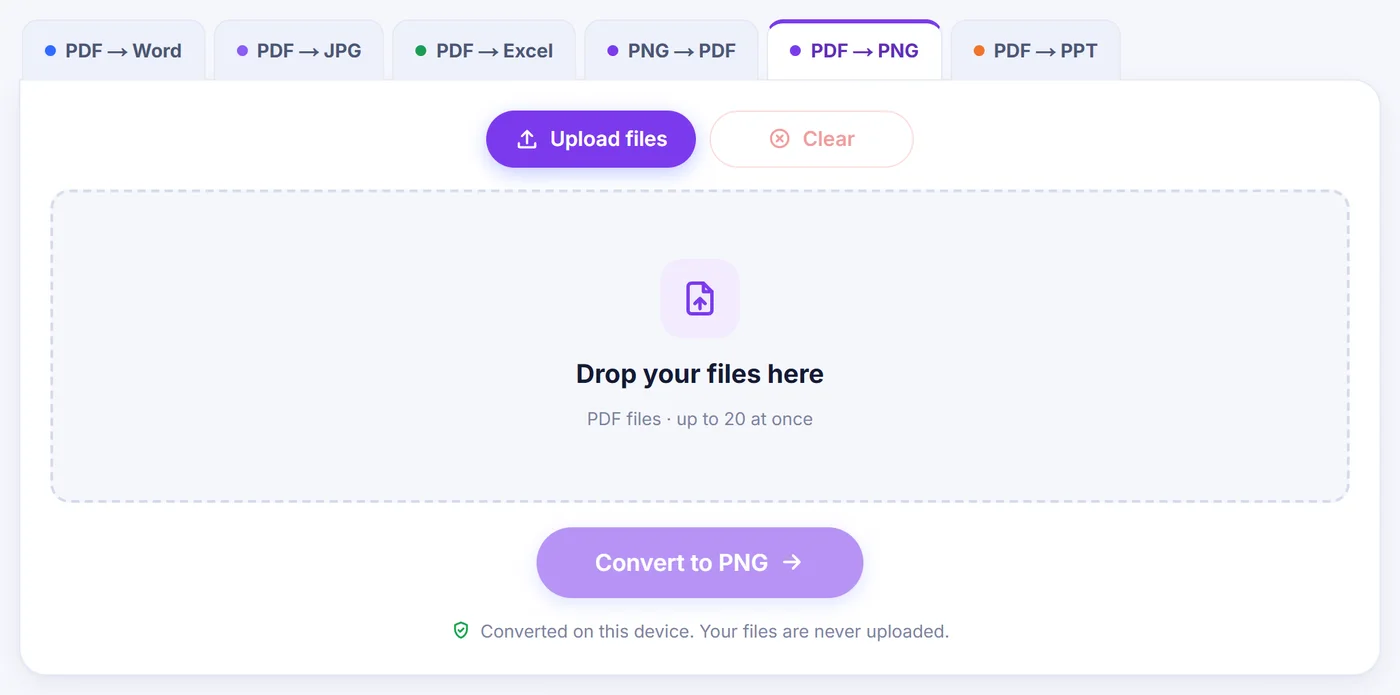
Dodaj plik przyciskiem lub przeciągnij go na stronę. Gdy PDF się otworzy, pojawi się okno ustawień ze wszystkimi opcjami w jednym miejscu.
Wybór stron
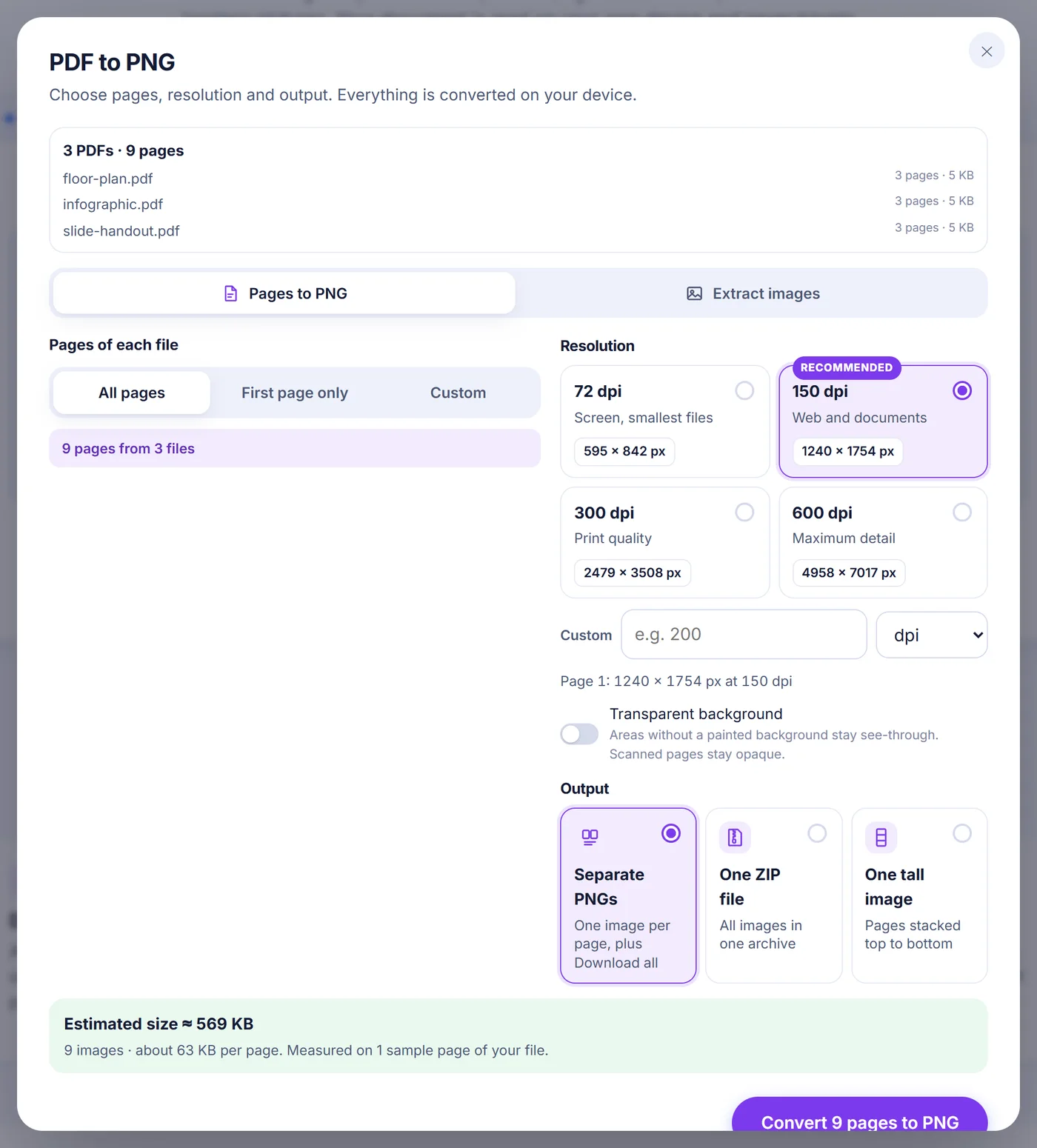
Przy pojedynczym dokumencie zobaczysz siatkę miniatur stron, rysowanych dopiero podczas przewijania, dzięki czemu nawet długie pliki otwierają się szybko. Kliknij stronę, aby ją dodać lub pominąć, przytrzymaj Shift i kliknij, aby zaznaczyć cały ciąg stron, albo skorzystaj ze skrótów All (wszystkie), None (żadna), Odd (nieparzyste) i Even (parzyste). Jeśli wolisz wpisywać, pole przyjmuje zapisy takie jak 1-3, 8, 10-last, 5 to 9, -4 (od początku do strony 4) lub 12- (od strony 12 do końca). Puste pole oznacza wszystkie strony.
Przy kilku plikach PDF naraz miniatur nie ma; zamiast tego decydujesz, co wziąć z każdego pliku: wszystkie strony, tylko pierwszą (przydatne przy okładkach) albo własny wzorzec, np. 1-2, last. Strony, których krótszy plik nie ma, są po prostu pomijane.
Wybór rozdzielczości
Cztery gotowe ustawienia pokrywają większość potrzeb: 72 dpi do małych podglądów na ekranie, 150 dpi jako wartość na co dzień, 300 dpi do druku i 600 dpi, gdy chcesz powiększać drobne detale. Możesz też wpisać własną wartość od 18 do 1200 dpi albo przełączyć jednostkę na px wide (szerokość w pikselach) i zażądać dokładnej szerokości od 50 do 20 000 pikseli, co jest idealne, gdy strona internetowa lub aplikacja oczekuje obrazów o stałej szerokości. Pod opcjami widać wymiary strony 1 w pikselach, więc nie trzeba niczego zgadywać.
Tło i format wyniku
Przełącznik Transparent background (przezroczyste tło) pozostawia niezamalowane obszary przezroczyste, czego potrzebujesz przy logo lub schemacie, który trafi na kolorowy slajd. Strony będące w istocie zdjęciami, na przykład skany, pozostają nieprzezroczyste, bo obraz sam wypełnia całą stronę. Następnie wybierz, jak chcesz odebrać wynik: osobne pliki PNG (każdy z własnym linkiem do pobrania plus przycisk pobierania wszystkich), jedno archiwum ZIP lub jeden wysoki obraz z wybranymi stronami ułożonymi jedna pod drugą. W wysokim obrazie możesz dodać wąski odstęp między stronami, aby granice stron pozostały widoczne.
Zanim naciśniesz przycisk, bieżące oszacowanie pokaże, ile mniej więcej będzie ważyć pobierany plik. Nie jest to reguła kciuka: do trzech Twoich własnych stron jest renderowanych w dwóch małych rozmiarach i kodowanych jako PNG na Twoim urządzeniu, a liczby są przeliczane z tych rzeczywistych pomiarów.
Zapisywanie obrazów z wnętrza PDF zamiast całych stron
Czasem nie chodzi o całą stronę, a jedynie o umieszczone na niej zdjęcie. Przełącz tryb na Extract images (wyodrębnij obrazy), a narzędzie odczyta osadzone grafiki (zdjęcia, zeskanowane arkusze, logo) i zapisze każdą jako PNG w rozmiarze w pikselach, w jakim została zapisana, bez otaczającego tekstu. Maski i przezroczystość są zachowane. Dwie opcje utrzymują porządek w wyniku: Skip tiny images (pomiń małe obrazy) ignoruje punktory, ikony i linie mniejsze niż 32 px, a Skip duplicates (pomiń duplikaty) zapisuje logo powtarzające się na każdej stronie tylko raz. Jeśli nic się nie znajdzie, zawartość to najpewniej grafika wektorowa, a nie obrazy; wtedy to konwersja stron pozwoli uchwycić to, co widzisz.
Nazwy plików, jakość i czego się spodziewać
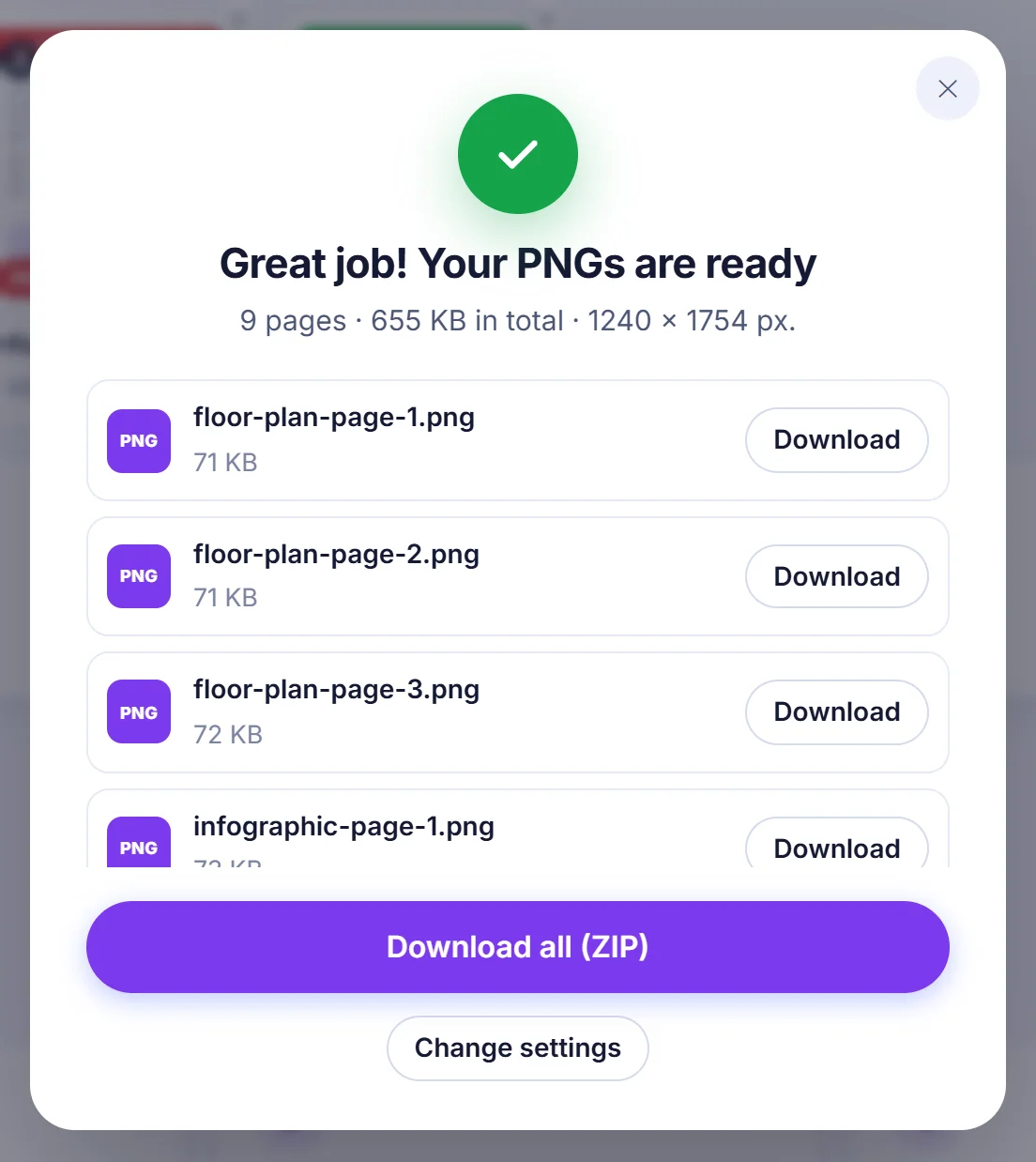
Każda strona otrzymuje nazwę od pliku źródłowego z numerem uzupełnionym zerami, na przykład raport-roczny-page-007.png dla strony 7 raportu mającego ponad 99 stron, dzięki czemu obrazy poprawnie sortują się w każdym folderze. Wyodrębnione obrazy dostają przyrostek w rodzaju -page-03-image-2.png, a wysoki obraz nazywa się -all-pages.png lub zawiera w nazwie wybrany zakres stron. Archiwum ZIP jest zapisywane bez dodatkowej kompresji, ponieważ dane PNG są już skompresowane i ponowne ich ściskanie kosztowałoby jedynie czas.
Ponieważ każda strona jest renderowana dokładnie tak, jak narysowałaby ją przeglądarka PDF, czcionki, rysunki wektorowe, tabele i kolory wyglądają tak samo jak na ekranie. Zmienia się to, że wynik jest obrazem: tekstu nie da się już zaznaczyć ani przeszukać, a linki przestają być klikalne. Jeśli potrzebujesz edytowalnego tekstu, obraz jest złym celem.
Wskazówki i rozwiązania typowych problemów
- Pliki są większe, niż się spodziewasz. Podwojenie dpi daje czterokrotnie więcej pikseli. Na ekran zwykle wystarczy 150 dpi; 300 i 600 dpi zostaw do druku i pracy ze zbliżeniami.
- PDF chroniony hasłem. Zostaniesz poproszony o hasło, które służy wyłącznie do lokalnego otwarcia pliku. W partii plików możesz wybrać Skip this file (pomiń ten plik) i kontynuować z resztą.
- Zeskanowane dokumenty. Konwertują się bez problemu, bo każda strona jest po prostu rysowana tak, jak wygląda. Nie jest wykonywane rozpoznawanie tekstu, więc PNG zawiera ten sam obraz, który wyprodukował skaner.
- Telefony i tablety. Przeglądarki mobilne ograniczają maksymalny rozmiar pojedynczego obrazu (około 16,7 miliona pikseli). Jeśli strona przekroczyłaby to, na co pozwala urządzenie, zostanie automatycznie pomniejszona, a wynik poinformuje, ile obrazów zmniejszono. Komputer radzi sobie ze znacznie większymi stronami.
- Coś trwa zbyt długo. Przycisk Cancel (anuluj) zatrzymuje pracę w dowolnym momencie, a po zakończonej konwersji Change settings (zmień ustawienia) wraca prosto do opcji bez ponownego wybierania pliku.
Twój PDF zostaje na Twoim urządzeniu
Całe renderowanie odbywa się w karcie przeglądarki, na którą patrzysz, za pomocą JavaScriptu. PDF nie jest nigdzie wysyłany, więc na żadnym serwerze nie powstaje kopia, którą trzeba by później usuwać; zamknięcie karty czyści go z pamięci. Strony są rysowane pojedynczo, co utrzymuje niewielkie zużycie pamięci nawet przy długich dokumentach. Nie ma rejestracji, znaku wodnego na obrazach ani adresu e-mail do wpisania. Działa w aktualnych wersjach Chrome, Edge, Firefoksa i Safari na Windows, macOS, Linuksie, Androidzie, iPhonie i iPadzie.
Najczęściej zadawane pytania
Jak przekonwertować PDF na PNG bez utraty jakości?
Wybierz 300 dpi lub więcej albo wpisz dokładną szerokość w pikselach odpowiadającą miejscu, w którym obraz zostanie użyty. PNG jest bezstratny, więc ostry tekst i cienkie linie zostają zachowane tak, jak je wyrenderowano.
Czy mogę zapisać tylko jedną stronę PDF jako PNG?
Tak. Po naciśnięciu None kliknij tę stronę w siatce miniatur albo wpisz jej numer w polu stron. Renderowane są wyłącznie wybrane strony.
Jak uzyskać z PDF plik PNG z przezroczystym tłem?
Przed konwersją włącz Transparent background. Obszary, których PDF nie zamalowuje, pozostają przezroczyste; zeskanowane strony pozostają nieprzezroczyste, bo skan wypełnia całą stronę.
Czy mogę przekonwertować kilka plików PDF na PNG naraz?
Tak, dodaj razem do 20 plików PDF. Dla każdego pliku wybierasz wszystkie strony, tylko pierwszą stronę albo własny zakres, a pliki są konwertowane po kolei.
Czy mogę umieścić wszystkie strony PDF w jednym obrazie PNG?
Jako wynik wybierz One tall image. Wybrane strony zostają ułożone jedna pod drugą, opcjonalnie z wąskim odstępem, a każdy PDF w partii dostaje własny wysoki obraz. Ta opcja dotyczy całych stron, nie wyodrębnionych obrazów.
Czy ten konwerter PDF na PNG jest bezpieczny dla poufnych plików?
Plik jest otwierany i renderowany przez przeglądarkę na Twoim urządzeniu i nigdy nie jest przesyłany. Zamknięcie karty usuwa wszystko z pamięci.