PDF in PNG umwandeln: jede Seite als gestochen scharfes Bild
PDF in PNG umwandeln direkt im Browser: Seiten auswählen, Schärfe einstellen und verlustfreie Bilder speichern. Ihr Dokument wird auf Ihrem eigenen Gerät gelesen und wandert nie zu einem Server.
Die Umwandlung erfolgt auf diesem Gerät. Ihre Dateien werden nie hochgeladen.
So funktioniert es
PDF ablegen
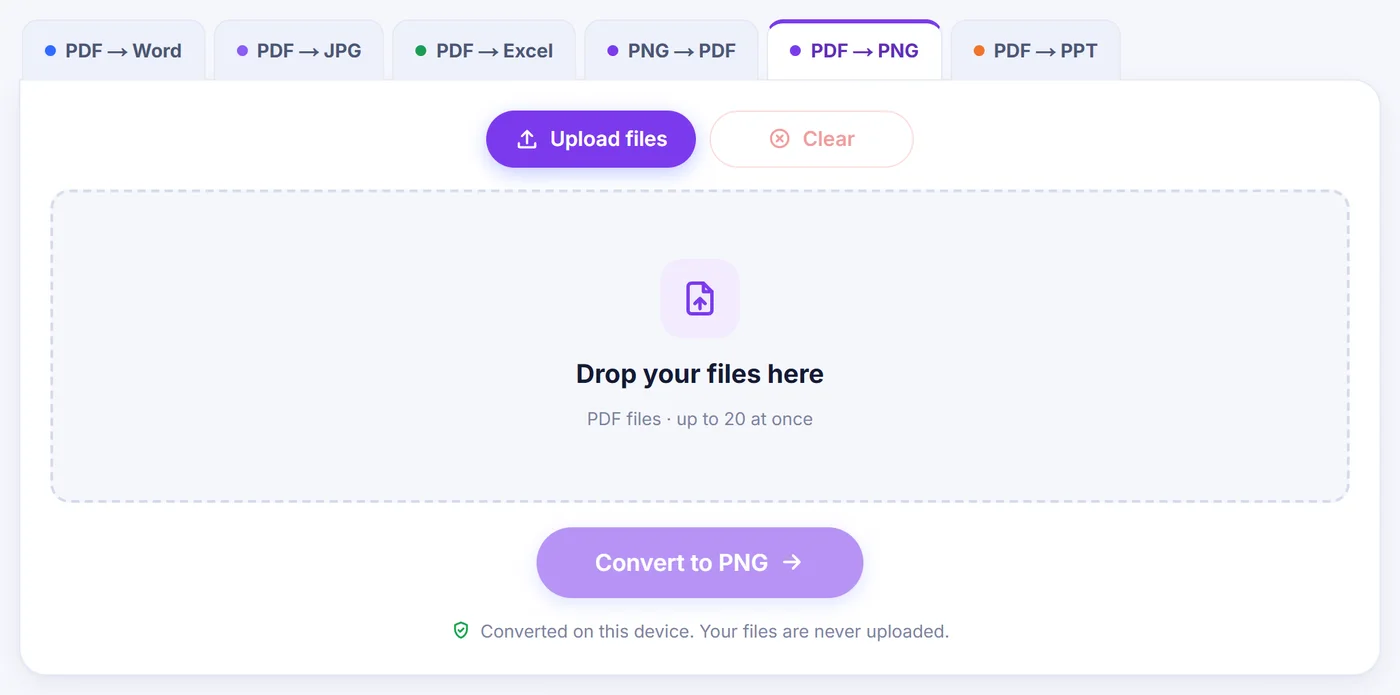
Fügen Sie ein einzelnes Dokument oder einen Stapel von bis zu 20 Dateien hinzu; eine geschützte Datei fragt nach ihrem Passwort, bevor etwas gerendert wird.
Seiten und Schärfe wählen
Klicken Sie auf die Seitenvorschauen oder tippen Sie etwas wie 2-4, last, wählen Sie dann 72, 150, 300 oder 600 dpi und beobachten Sie, wie sich die Größenschätzung ändert.
Bilder speichern
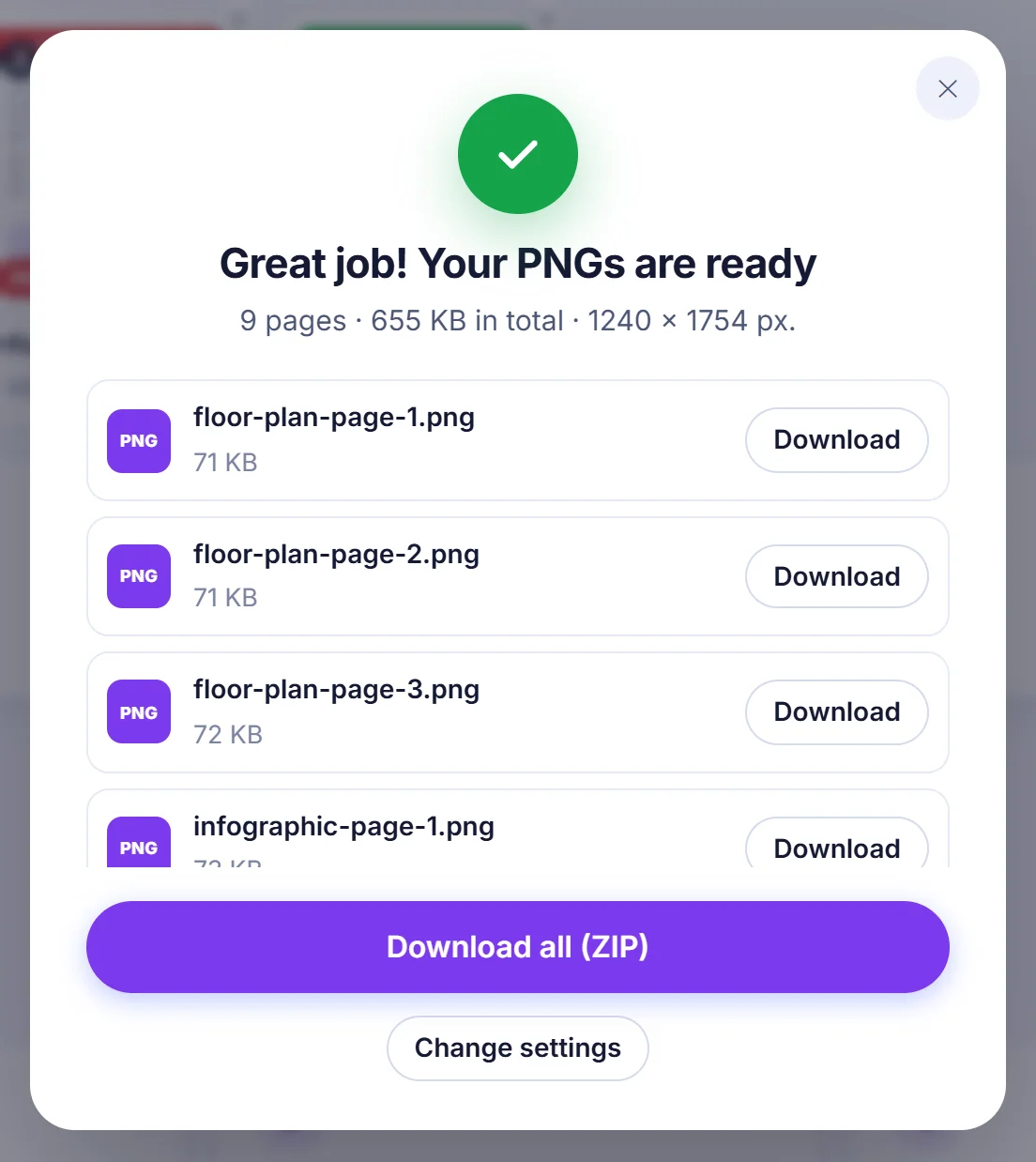
Laden Sie jedes PNG einzeln herunter, holen Sie sich alle in einem ZIP-Archiv oder erhalten Sie ein einziges langes Bild mit den Seiten in der richtigen Reihenfolge untereinander.
Warum PDF-Seiten zu PNG-Bildern werden sollen
Ein PDF ist ideal zum Drucken und Archivieren, aber fast überall sonst unpraktisch. Eine als PDF geteilte Präsentation lässt sich nicht als Vorschau in einen Chat ziehen. Ein Diagramm auf Seite 14 eines Berichts kann nicht in ein Wiki, ein Ticket oder eine Designdatei eingefügt werden. Eine Vertragsseite, die Sie in einem Bildbearbeitungsprogramm kommentieren möchten, muss erst zum Bild werden. PNG ist für solche Aufgaben das natürliche Zielformat: Es ist verlustfrei, dünne Linien und kleine Schrift bleiben also sauber, statt die unscharfen Blöcke zu bekommen, die bei JPG entstehen, und es kann Transparenz speichern.
Typische Einsätze: Vorschaubilder für eine Dokumentenbibliothek, Screenshots einer einzelnen Seite für eine Präsentation, Grafiken oder Logos, die als PDF geliefert wurden, gescannte Formulare für ein System, das nur Bilder annimmt, und durchgehende Vorschauen einer Broschüre, durch die man am Handy scrollen kann.
So funktioniert die Umwandlung von PDF in PNG hier
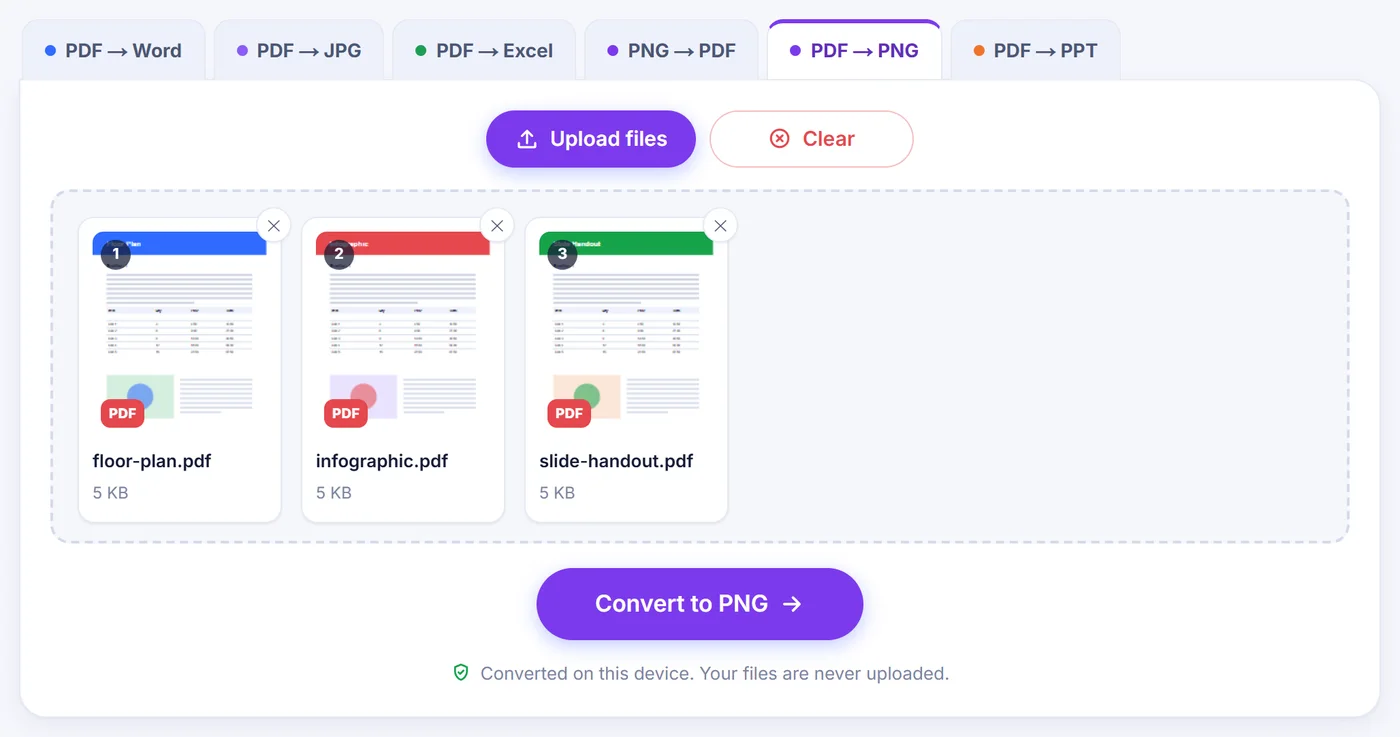
Fügen Sie Ihre Datei über die Schaltfläche hinzu oder ziehen Sie sie auf die Seite. Sobald das PDF geöffnet ist, erscheint ein Einstellungsfenster, in dem alles an einem Ort steht.
Seiten auswählen
Bei einem einzelnen Dokument sehen Sie ein Raster mit Seitenvorschauen, die erst beim Scrollen gezeichnet werden, sodass auch lange Dateien schnell aufgehen. Klicken Sie auf eine Seite, um sie ein- oder auszuschließen, halten Sie Umschalt gedrückt und klicken Sie, um einen ganzen Bereich zu markieren, oder nutzen Sie die Kurzbefehle „All“, „None“, „Odd“ und „Even“ (alle, keine, ungerade, gerade). Wer lieber tippt: Das Eingabefeld versteht Angaben wie 1-3, 8, 10-last, 5 to 9, -4 (vom Anfang bis Seite 4) oder 12- (ab Seite 12 bis zum Ende). Ein leeres Feld bedeutet alle Seiten.
Bei mehreren PDFs auf einmal gibt es keine Vorschaubilder; stattdessen legen Sie fest, was aus jeder Datei genommen wird: alle Seiten, nur die erste Seite (praktisch für Titelbilder) oder ein eigenes Muster wie 1-2, last. Seiten, die eine kürzere Datei nicht hat, werden einfach übersprungen.
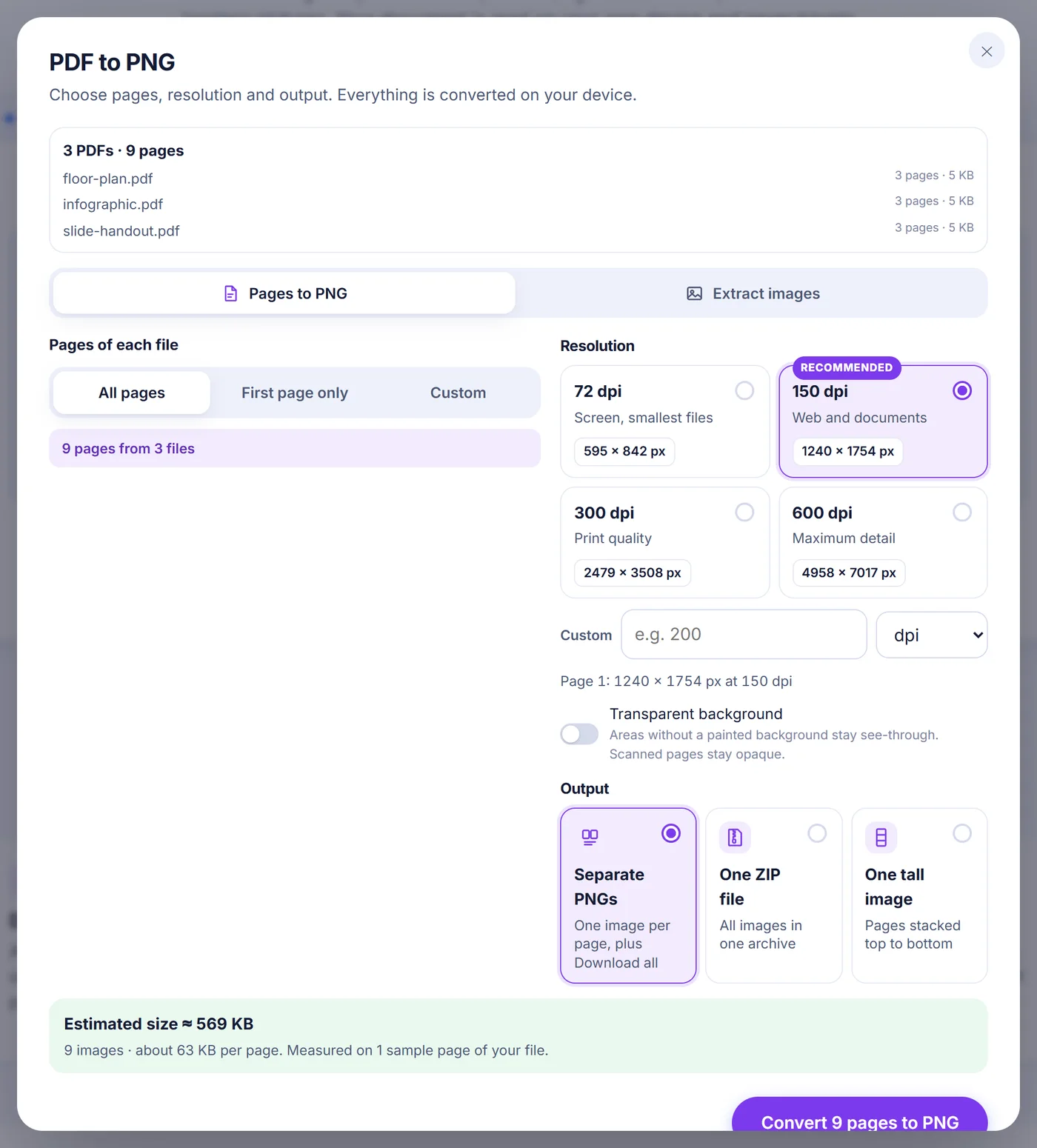
Auflösung wählen
Vier Voreinstellungen decken die meisten Fälle ab: 72 dpi für kleine Bildschirmvorschauen, 150 dpi als Standard für den Alltag, 300 dpi für den Druck und 600 dpi, wenn Sie in feine Details hineinzoomen müssen. Sie können auch einen eigenen Wert zwischen 18 und 1200 dpi eingeben oder die Einheit auf „px wide“ (Breite in Pixeln) umstellen und eine exakte Breite von 50 bis 20.000 Pixeln verlangen – ideal, wenn eine Website oder App Bilder mit fester Breite erwartet. Unter den Optionen sehen Sie die Pixelmaße von Seite 1, Sie müssen also nicht raten.
Hintergrund und Ausgabe
Der Schalter „Transparent background“ (transparenter Hintergrund) lässt unbemalte Flächen durchsichtig – genau das, was Sie für ein Logo oder ein Diagramm brauchen, das auf einer farbigen Folie liegen soll. Seiten, die eigentlich Fotos sind, etwa Scans, bleiben deckend, weil das Bild selbst die ganze Seite füllt. Danach wählen Sie, wie Sie das Ergebnis erhalten: getrennte PNGs (jedes mit eigenem Download-Link plus einer Schaltfläche „Download all“), ein ZIP-Archiv oder ein hohes Bild, in dem die gewählten Seiten von oben nach unten gestapelt sind. Beim hohen Bild können Sie einen schmalen Abstand zwischen den Seiten einfügen, damit die Seitenumbrüche sichtbar bleiben.
Bevor Sie auf die Schaltfläche drücken, zeigt eine Live-Schätzung, wie groß der Download ungefähr wird. Das ist keine Faustregel: Bis zu drei Ihrer eigenen Seiten werden in zwei kleinen Größen gerendert und auf Ihrem Gerät als PNG kodiert, und die Zahlen werden aus diesen echten Messungen hochgerechnet.
Die Bilder aus einem PDF speichern statt ganzer Seiten
Manchmal wollen Sie gar nicht die Seite, sondern nur das Foto darauf. Stellen Sie den Modus auf „Extract images“ (Bilder extrahieren) um, und das Werkzeug liest die eingebetteten Bilder (Fotos, gescannte Blätter, Logos) aus und speichert jedes als PNG in der Pixelgröße, in der es abgelegt wurde – ohne den umgebenden Text. Masken und Transparenz bleiben erhalten. Zwei Optionen halten das Ergebnis übersichtlich: „Skip tiny images“ (winzige Bilder überspringen) ignoriert Aufzählungszeichen, Symbole und Linien unter 32 px, und „Skip duplicates“ (Duplikate überspringen) speichert ein Logo, das auf jeder Seite vorkommt, nur einmal. Wird nichts gefunden, besteht der Inhalt vermutlich aus Vektorgrafiken statt aus Bildern; dann ist das Umwandeln der Seiten der richtige Weg, um das Sichtbare festzuhalten.
Dateinamen, Qualität und was Sie erwarten können
Jede Seite wird nach der Originaldatei benannt, ergänzt um eine Nummer mit führenden Nullen, zum Beispiel annual-report-page-007.png für Seite 7 eines Berichts mit mehr als 99 Seiten, damit die Bilder in jedem Ordner richtig sortiert sind. Extrahierte Bilder erhalten einen Zusatz wie -page-03-image-2.png, und ein hohes Bild heißt -all-pages.png oder nennt den gewählten Bereich. Das ZIP wird ohne zusätzliche Komprimierung gespeichert, denn PNG-Daten sind bereits komprimiert, und ein erneutes Packen würde nur Zeit kosten.
Da jede Seite genau so gerendert wird, wie ein PDF-Viewer sie zeichnen würde, sehen Schriften, Vektorzeichnungen, Tabellen und Farben aus wie am Bildschirm. Was sich ändert: Das Ergebnis ist ein Bild. Text lässt sich nicht mehr markieren oder durchsuchen, und Links sind nicht mehr anklickbar. Wenn Sie bearbeitbaren Text brauchen, ist ein Bild das falsche Ziel.
Tipps und Lösungen für typische Probleme
- Die Dateien sind größer als erwartet. Doppelte dpi bedeuten viermal so viele Pixel. 150 dpi reichen für Bildschirme meist aus; 300 und 600 dpi sind für Druck und Detailarbeit gedacht.
- Passwortgeschütztes PDF. Sie werden nach dem Passwort gefragt, das nur lokal zum Öffnen der Datei verwendet wird. In einem Stapel können Sie „Skip this file“ (diese Datei überspringen) wählen und mit den übrigen weitermachen.
- Gescannte Dokumente. Sie lassen sich problemlos umwandeln, weil jede Seite einfach so gezeichnet wird, wie sie aussieht. Eine Texterkennung findet nicht statt, das PNG enthält also dasselbe Bild, das der Scanner erzeugt hat.
- Smartphones und Tablets. Mobile Browser begrenzen, wie groß ein einzelnes Bild sein darf (etwa 16,7 Millionen Pixel). Würde eine Seite das Limit Ihres Geräts überschreiten, wird sie automatisch verkleinert, und das Ergebnis zeigt an, wie viele Bilder reduziert wurden. Ein Computer verarbeitet deutlich größere Seiten.
- Etwas dauert zu lange. Mit „Cancel“ brechen Sie die Arbeit jederzeit ab, und nach einer fertigen Umwandlung bringt Sie „Change settings“ (Einstellungen ändern) direkt zurück zu den Optionen, ohne die Datei erneut auswählen zu müssen.
Ihr PDF bleibt auf Ihrem Gerät
Das gesamte Rendern geschieht per JavaScript in dem Browser-Tab, den Sie gerade vor sich haben. Das PDF wird nirgendwohin gesendet, es gibt also keine Kopie auf einem Server, die später gelöscht werden müsste; mit dem Schließen des Tabs verschwindet es aus dem Speicher. Die Seiten werden nacheinander gezeichnet, was den Speicherbedarf auch bei langen Dokumenten gering hält. Es gibt keine Anmeldung, kein Wasserzeichen auf den Bildern und keine E-Mail-Adresse, die Sie eingeben müssten. Es funktioniert in aktuellen Versionen von Chrome, Edge, Firefox und Safari unter Windows, macOS, Linux, Android, iPhone und iPad.
Häufig gestellte Fragen
Wie wandle ich ein PDF ohne Qualitätsverlust in PNG um?
Wählen Sie 300 dpi oder mehr, oder geben Sie eine exakte Pixelbreite ein, die zum Verwendungszweck des Bildes passt. PNG ist verlustfrei, scharfer Text und dünne Linien bleiben also so erhalten, wie sie gerendert wurden.
Kann ich nur eine einzelne Seite eines PDFs als PNG speichern?
Ja. Klicken Sie nach „None“ im Vorschauraster auf genau diese Seite, oder tippen Sie ihre Nummer in das Seitenfeld. Nur die ausgewählten Seiten werden gerendert.
Wie bekomme ich aus einem PDF ein PNG mit transparentem Hintergrund?
Schalten Sie vor dem Umwandeln „Transparent background“ ein. Flächen, die das PDF nicht bemalt, bleiben durchsichtig; gescannte Seiten bleiben deckend, weil der Scan die ganze Seite füllt.
Kann ich mehrere PDF-Dateien auf einmal in PNG umwandeln?
Ja, fügen Sie bis zu 20 PDFs zusammen hinzu. Sie wählen für jede Datei alle Seiten, nur die erste Seite oder einen eigenen Bereich, und die Dateien werden nacheinander umgewandelt.
Kann ich alle PDF-Seiten in ein einziges PNG-Bild packen?
Wählen Sie als Ausgabe „One tall image“ (ein hohes Bild). Die gewählten Seiten werden von oben nach unten gestapelt, auf Wunsch mit einem schmalen Abstand, und jedes PDF eines Stapels bekommt sein eigenes hohes Bild. Diese Option gilt für ganze Seiten, nicht für extrahierte Bilder.
Ist dieser PDF-zu-PNG-Konverter für vertrauliche Dateien sicher?
Ihre Datei wird von Ihrem Browser auf Ihrem eigenen Gerät geöffnet und gerendert und nie hochgeladen. Mit dem Schließen des Tabs ist alles aus dem Speicher entfernt.