PDF'yi PNG'ye Dönüştür: Her Sayfayı Keskin Bir Görsele Çevirin
PDF'yi PNG'ye dönüştürme işlemi doğrudan tarayıcınızda: sayfaları seçin, netliği ayarlayın ve kayıpsız görseller kaydedin. Belgeniz kendi cihazınızda okunur, hiçbir sunucuya gitmez.
Dönüştürme bu cihazda yapılır. Dosyalarınız hiçbir zaman yüklenmez.
Nasıl çalışır?
PDF'nizi bırakın
Tek bir belge ya da en fazla 20 dosyalık bir grup ekleyin; şifreli bir dosya, herhangi bir sayfa işlenmeden önce şifresini sorar.
Sayfaları ve netliği seçin
Sayfa küçük resimlerine tıklayın ya da 2-4, last gibi bir ifade yazın; ardından 72, 150, 300 veya 600 dpi seçin ve boyut tahmininin değişmesini izleyin.
Görsellerinizi kaydedin
Her PNG'yi ayrı ayrı indirin, hepsini tek bir ZIP arşivinde alın veya sayfaların sırayla alt alta dizildiği tek bir uzun görsel elde edin.
İnsanlar PDF sayfalarını neden PNG görseline çevirir?
PDF, yazdırma ve arşivleme için harikadır ama neredeyse başka her yerde kullanışsızdır. PDF olarak paylaşılan bir sunum, bir sohbete önizleme olarak bırakılamaz. Bir raporun 14. sayfasına gömülü bir grafik; wikiye, destek talebine veya tasarım dosyasına yapıştırılamaz. Bir sözleşmenin görsel düzenleyicide üzerine not almak istediğiniz sayfası önce görsele dönüşmek zorundadır. Bu tür işler için PNG doğal hedeftir: kayıpsızdır, dolayısıyla ince çizgiler ve küçük puntolu yazılar JPG'de görülen bulanık bloklara bulanmadan tertemiz kalır; üstelik şeffaflık da taşıyabilir.
Tipik işler: bir belge kütüphanesi için küçük resimler, sunuma eklenecek tek bir sayfanın ekran görüntüsü, PDF olarak gelen çizimler veya logolar, yalnızca görsel kabul eden bir sisteme girilecek taranmış formlar ve birinin telefonda kaydırarak bakabileceği tam boy kitapçık önizlemeleri.
PDF'den PNG'ye dönüştürme burada nasıl çalışır?
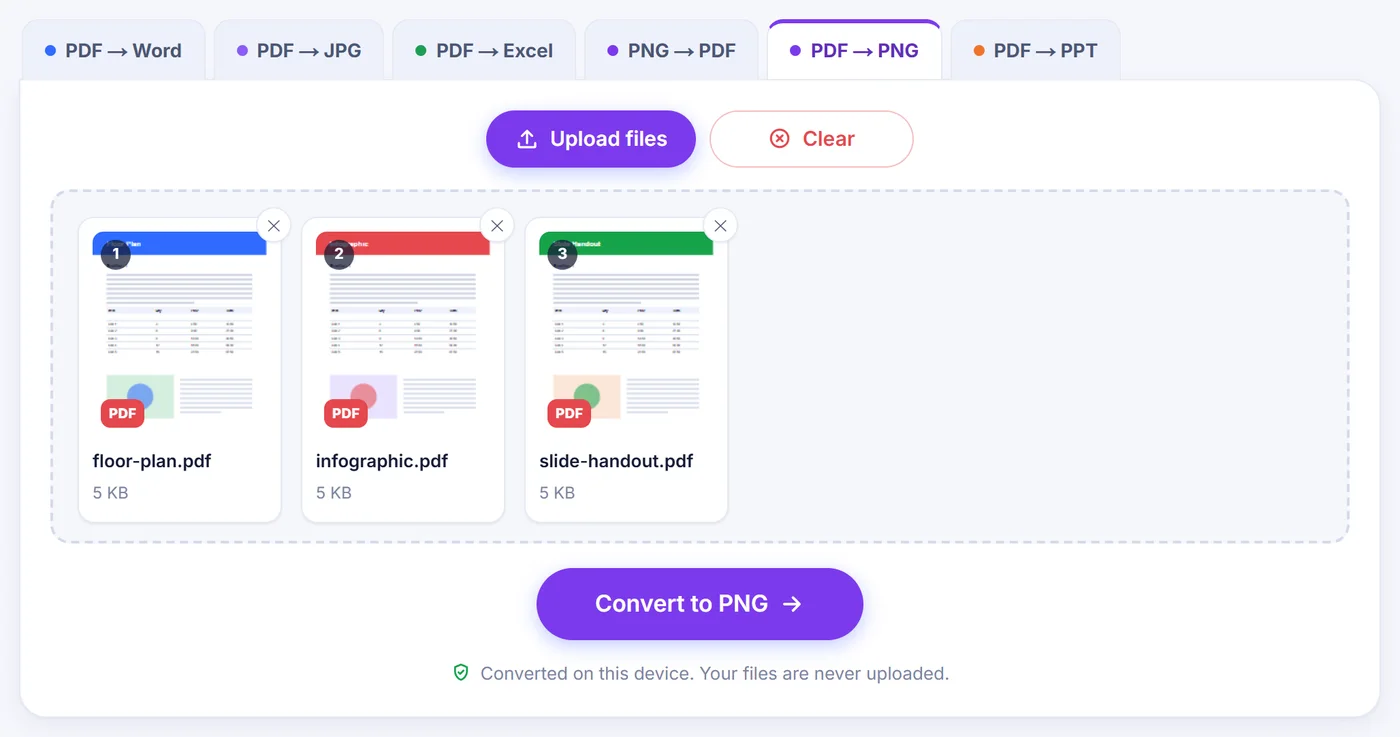
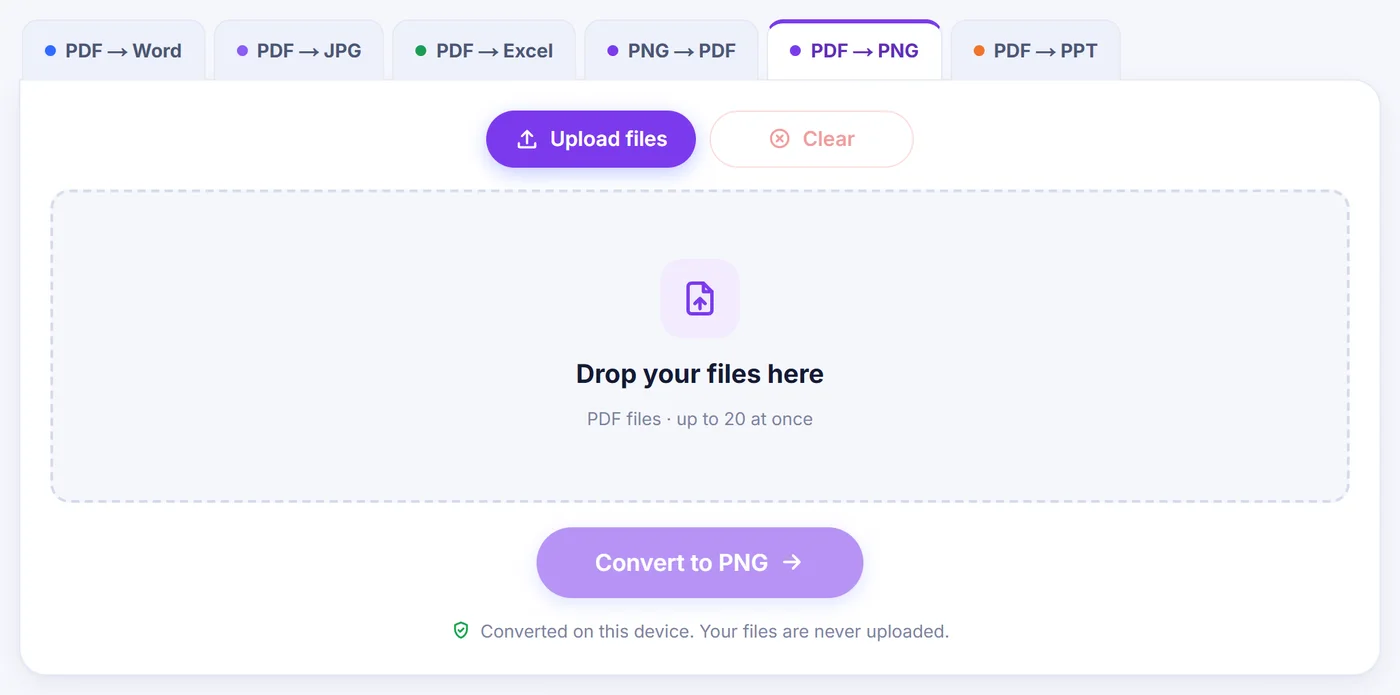
Dosyanızı düğmeyle ekleyin ya da sayfaya sürükleyip bırakın. PDF açıldığında her şeyin bir arada olduğu bir ayarlar penceresi belirir.
Sayfaları seçme
Tek bir belgeyle, siz kaydırdıkça adım adım çizilen bir sayfa küçük resmi ızgarası görürsünüz; böylece uzun dosyalar bile hızla açılır. Bir sayfayı eklemek veya çıkarmak için ona tıklayın, ardışık bir aralığı tek seferde almak için Shift basılı tutarak tıklayın ya da All (tümü), None (hiçbiri), Odd (tek) ve Even (çift) kısayollarını kullanın. Yazmayı tercih ediyorsanız kutu 1-3, 8, 10-last, 5 to 9, -4 (baştan 4. sayfaya kadar) veya 12- (12. sayfadan sona kadar) gibi biçimleri kabul eder. Boş kutu, bütün sayfalar demektir.
Aynı anda birkaç PDF eklediğinizde küçük resimler görünmez; bunun yerine her dosyadan ne alınacağına siz karar verirsiniz: tüm sayfalar, yalnızca ilk sayfa (kapak görselleri için kullanışlıdır) ya da 1-2, last gibi özel bir desen. Daha kısa bir dosyada bulunmayan sayfalar sessizce atlanır.
Çözünürlük seçme
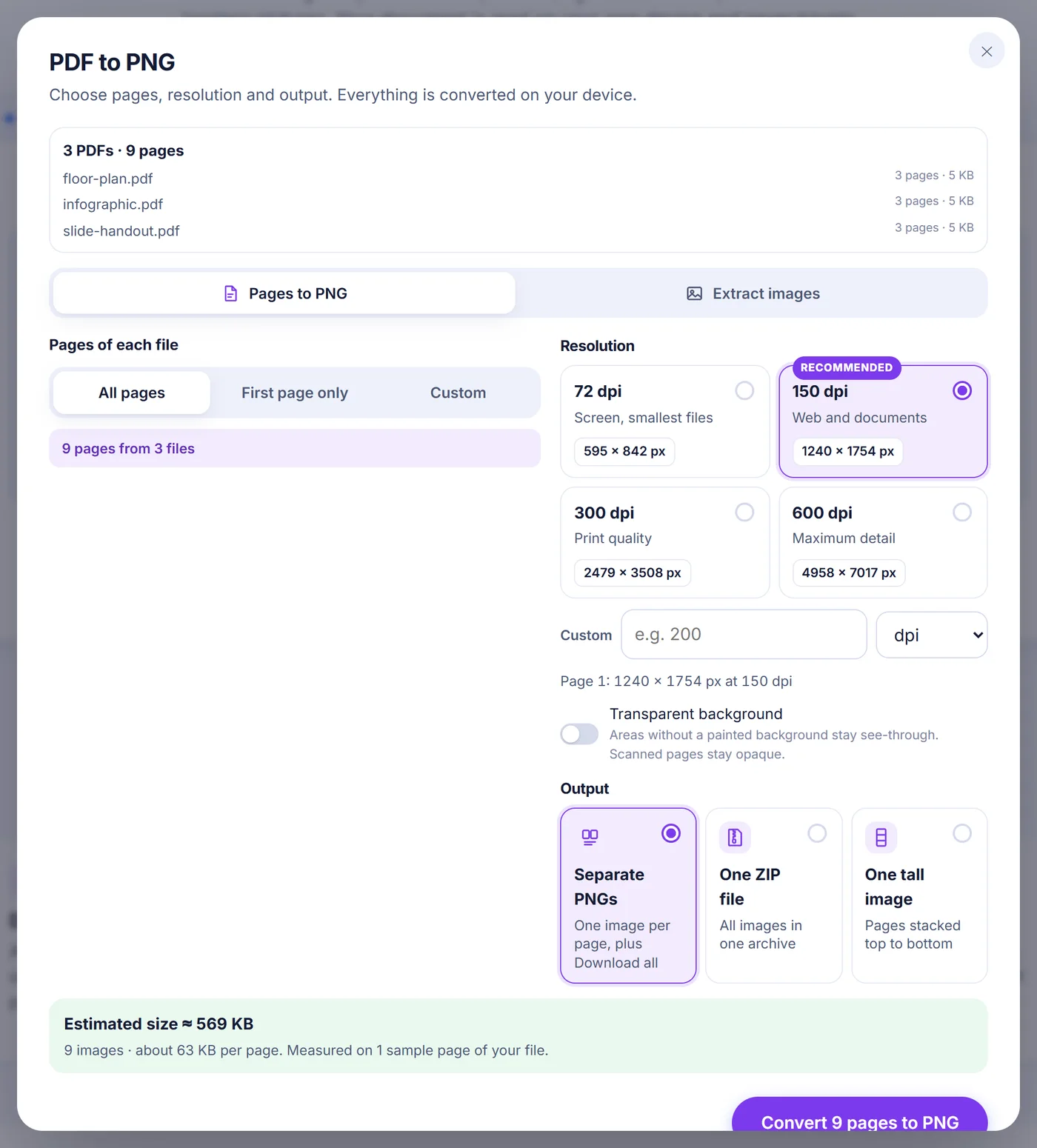
Dört hazır ayar çoğu ihtiyacı karşılar: küçük ekran önizlemeleri için 72 dpi, günlük kullanımda varsayılan olarak 150 dpi, baskı için 300 dpi ve ince ayrıntılara yakınlaşmanız gerektiğinde 600 dpi. 18 ile 1200 dpi arasında kendi değerinizi de girebilir ya da birimi px wide (piksel genişliği) olarak değiştirip 50 ile 20.000 piksel arasında tam bir genişlik isteyebilirsiniz; bu, bir web sitesinin veya uygulamanın sabit genişlikte görsel beklediği durumlar için idealdir. Seçeneklerin altında 1. sayfanın piksel boyutlarını görürsünüz, yani tahmin yürütmenize gerek kalmaz.
Arka plan ve çıktı
Transparent background (şeffaf arka plan) anahtarı, boyanmamış alanları saydam bırakır; renkli bir slaytın üzerine oturacak bir logo veya diyagram için tam da istediğiniz şey budur. Taramalar gibi aslında birer fotoğraf olan sayfalar opak kalır, çünkü sayfayı resmin kendisi kaplar. Sonra sonucu nasıl almak istediğinizi seçin: ayrı PNG'ler (her birinin kendi indirme bağlantısı artı bir Download all düğmesi), tek bir ZIP arşivi ya da seçilen sayfaların yukarıdan aşağıya dizildiği tek bir uzun görsel. Uzun görselde sayfa geçişleri belli olsun diye sayfalar arasına ince bir boşluk ekleyebilirsiniz.
Düğmeye basmadan önce canlı bir tahmin, indirmenin yaklaşık ne kadar ağır olacağını söyler. Bu kaba bir hesap değildir: kendi sayfalarınızdan en fazla üçü iki küçük boyutta işlenip cihazınızda PNG olarak kodlanır ve rakamlar bu gerçek ölçümlerden ölçeklenir.
Tüm sayfa yerine PDF'nin içindeki resimleri kaydetme
Bazen sayfanın tamamını değil, yalnızca üzerindeki fotoğrafı istersiniz. Modu Extract images (görselleri çıkar) olarak değiştirin; araç gömülü resimleri (fotoğraflar, taranmış sayfalar, logolar) okur ve her birini çevresindeki metin olmadan, saklandığı piksel boyutunda PNG olarak kaydeder. Maskeler ve şeffaflık korunur. İki seçenek sonucu derli toplu tutar: Skip tiny images (küçücük görselleri atla) 32 pikselden küçük madde işaretlerini, simgeleri ve çizgileri yok sayar; Skip duplicates (yinelenenleri atla) her sayfada görünen bir logoyu yalnızca bir kez kaydeder. Hiçbir şey çıkmazsa içerik büyük olasılıkla resim değil vektör grafiktir; o zaman gördüğünüzü yakalamanın yolu sayfaları dönüştürmektir.
Dosya adları, kalite ve bekleyebilecekleriniz
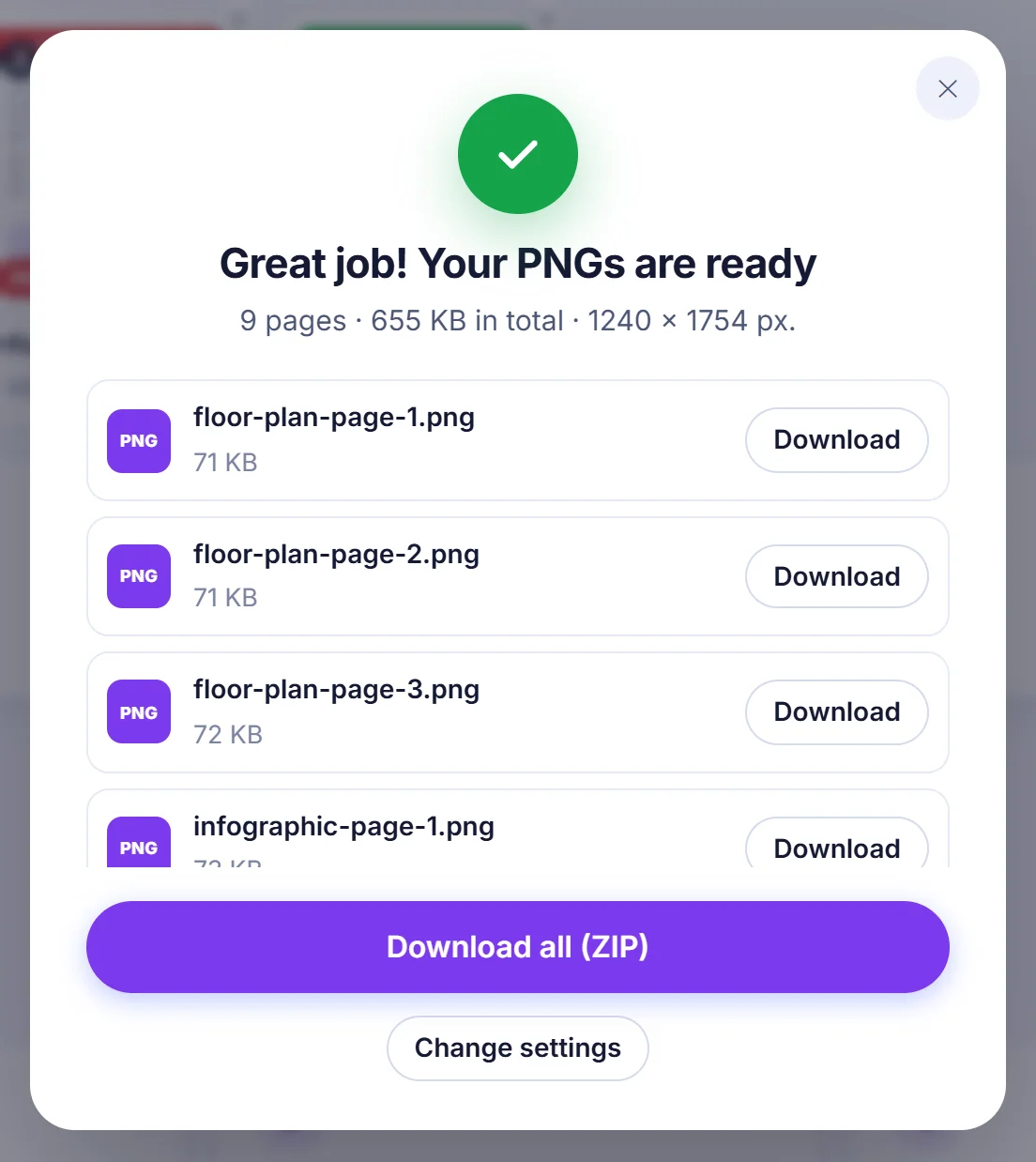
Her sayfa, özgün dosyanın adıyla ve başı sıfırla doldurulmuş bir numarayla adlandırılır; örneğin 99'dan fazla sayfası olan bir raporun 7. sayfası annual-report-page-007.png olur, böylece görseller her klasörde doğru sıralanır. Çıkarılan resimler -page-03-image-2.png gibi bir sonek alır; uzun görselin adı ise -all-pages.png olur ya da seçtiğiniz aralığı taşır. ZIP ek sıkıştırma olmadan saklanır, çünkü PNG verisi zaten sıkıştırılmıştır ve yeniden sıkmak yalnızca zaman kaybettirir.
Her sayfa tam olarak bir PDF görüntüleyicinin çizeceği gibi işlendiğinden yazı tipleri, vektör çizimler, tablolar ve renkler ekrandakiyle aynı görünür. Değişen şey, sonucun bir resim olmasıdır: metin artık seçilemez ve aranamaz, bağlantılar tıklanabilir olmaktan çıkar. Düzenlenebilir metne ihtiyacınız varsa görsel yanlış hedeftir.
Sık karşılaşılan sorunlar için ipuçları ve çözümler
- Dosyalar beklenenden büyük. dpi değerini ikiye katlamak piksel sayısını dörde katlar. Ekranlar için genellikle 150 dpi yeterlidir; 300 ve 600 dpi'yı baskı ve yakın plan işler için saklayın.
- Şifre korumalı PDF. Sizden şifre istenir ve bu şifre yalnızca dosyayı yerel olarak açmak için kullanılır. Toplu işlemde Skip this file (bu dosyayı atla) seçip geri kalanlarla devam edebilirsiniz.
- Taranmış belgeler. Sorunsuz dönüşür, çünkü her sayfa göründüğü gibi çizilir. Metin tanıma yapılmaz; dolayısıyla PNG, tarayıcının ürettiği görüntünün aynısını taşır.
- Telefonlar ve tabletler. Mobil tarayıcılar tek bir görselin ne kadar büyük olabileceğini sınırlar (yaklaşık 16,7 milyon piksel). Bir sayfa cihazınızın izin verdiği sınırı aşacaksa otomatik olarak küçültülür ve sonuç kaç görselin küçültüldüğünü bildirir. Bir bilgisayar çok daha büyük sayfaların üstesinden gelir.
- Bir şey çok uzun sürüyor. Cancel (iptal) düğmesi işi istediğiniz an durdurur; tamamlanan bir dönüştürmeden sonra Change settings (ayarları değiştir) sizi dosyayı yeniden seçmeden doğrudan seçeneklere geri götürür.
PDF'niz cihazınızda kalır
Tüm işleme, baktığınız tarayıcı sekmesinin içinde JavaScript ile gerçekleşir. PDF hiçbir yere gönderilmez, dolayısıyla sonradan silinmesi gereken bir sunucu kopyası yoktur; sekmeyi kapatmak dosyayı bellekten temizler. Sayfalar tek tek çizilir, bu da uzun belgelerde bile bellek kullanımını makul tutar. Kayıt yok, görsellerde filigran yok, yazılacak e-posta adresi yok. Güncel Chrome, Edge, Firefox ve Safari'de; Windows, macOS, Linux, Android, iPhone ve iPad'de çalışır.
Sık sorulan sorular
PDF'yi kalite kaybetmeden PNG'ye nasıl dönüştürürüm?
300 dpi veya daha yükseğini seçin ya da görselin kullanılacağı yere uyan tam bir piksel genişliği yazın. PNG kayıpsızdır; keskin metin ve ince çizgiler işlendiği gibi korunur.
PDF'nin yalnızca bir sayfasını PNG olarak kaydedebilir miyim?
Evet. None düğmesine bastıktan sonra küçük resim ızgarasında o sayfaya tıklayın ya da numarasını sayfa kutusuna yazın. Yalnızca seçtiğiniz sayfalar işlenir.
PDF'den şeffaf arka planlı PNG nasıl elde ederim?
Dönüştürmeden önce Transparent background seçeneğini açın. PDF'nin boyamadığı alanlar saydam kalır; taranmış sayfalar ise tarama sayfanın tamamını kapladığı için opak kalır.
Birden fazla PDF dosyasını aynı anda PNG'ye çevirebilir miyim?
Evet, en fazla 20 PDF'yi birlikte ekleyin. Her dosya için tüm sayfaları, yalnızca ilk sayfayı veya özel bir aralığı seçersiniz; dosyalar sırayla dönüştürülür.
Tüm PDF sayfalarını tek bir PNG görseline koyabilir miyim?
Çıktı olarak One tall image seçeneğini seçin. Seçilen sayfalar isteğe bağlı ince bir boşlukla yukarıdan aşağıya dizilir ve toplu işlemde her PDF kendi uzun görselini alır. Bu seçenek tüm sayfalar içindir, çıkarılan resimler için değil.
Bu PDF'den PNG'ye dönüştürücü gizli dosyalar için güvenli mi?
Dosyanız kendi cihazınızda tarayıcınız tarafından açılır ve işlenir, hiçbir zaman yüklenmez. Sekmeyi kapatmak her şeyi bellekten siler.