PDF naar PNG omzetten: elke pagina als scherpe afbeelding
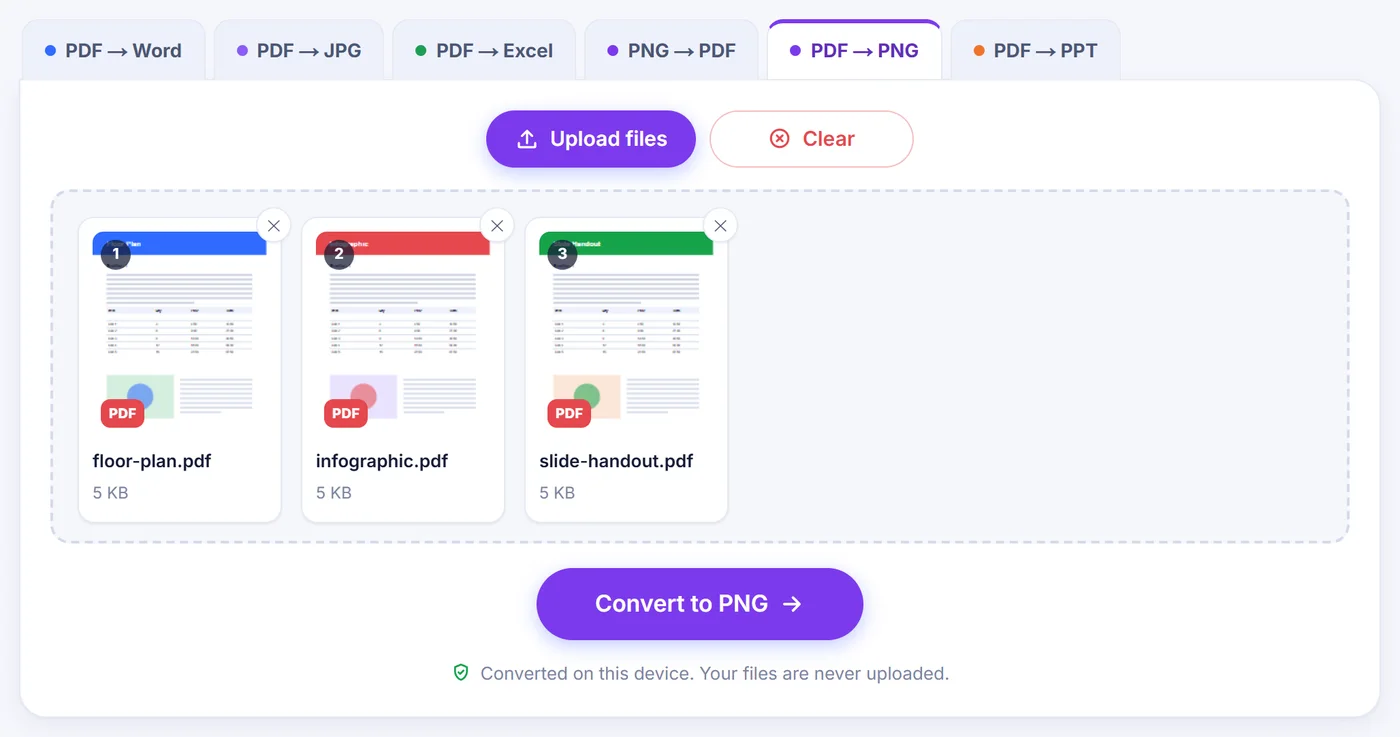
PDF naar PNG omzetten, rechtstreeks in je browser: kies de pagina's, stel de scherpte in en sla verliesvrije afbeeldingen op. Je document wordt op je eigen apparaat gelezen en gaat nooit naar een server.
Geconverteerd op dit apparaat. Je bestanden worden nooit geüpload.
Zo werkt het
Sleep je PDF hierheen
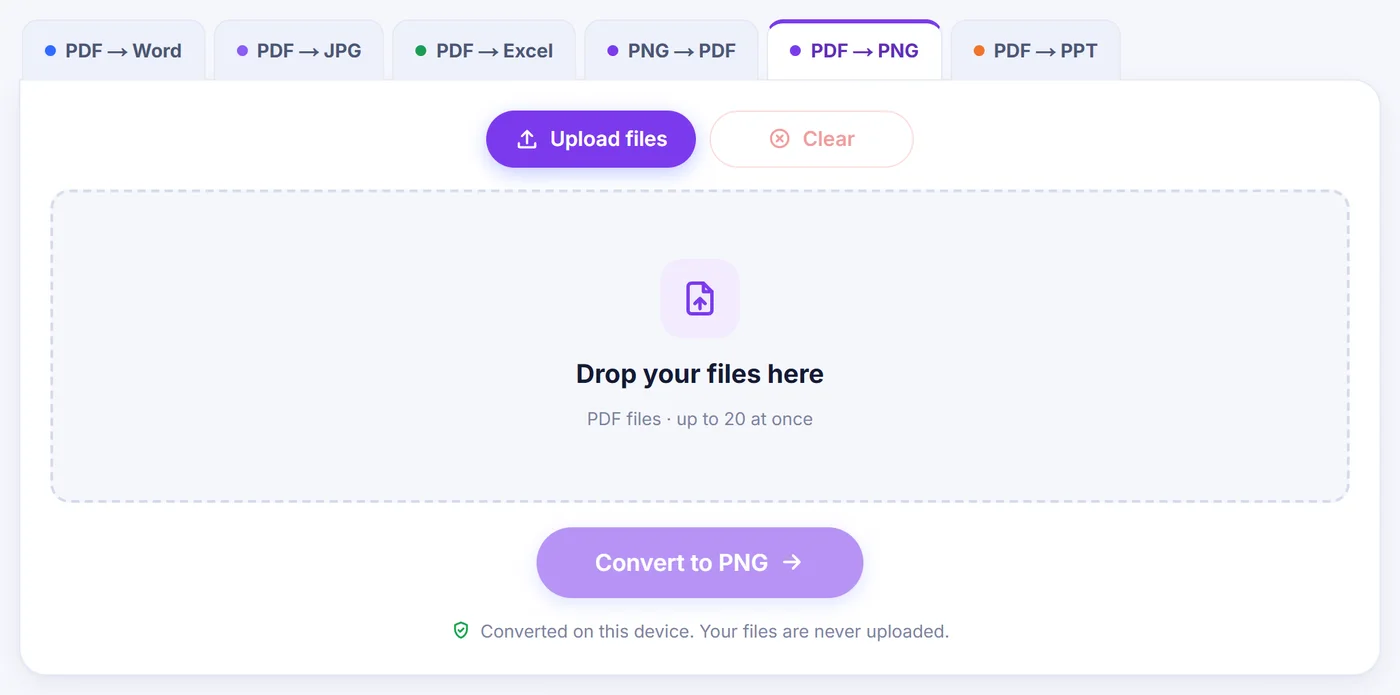
Voeg één document toe of een reeks van maximaal 20; bij een beveiligd bestand wordt eerst om het wachtwoord gevraagd voordat er iets wordt gerenderd.
Kies pagina's en scherpte
Klik op de miniaturen of typ iets als 2-4, last, kies daarna 72, 150, 300 of 600 dpi en zie de geschatte grootte meebewegen.
Sla je afbeeldingen op
Bewaar elke PNG als aparte download, haal ze allemaal binnen in één ZIP-archief, of krijg één lange afbeelding met de pagina's onder elkaar in volgorde.
Waarom mensen PDF-pagina's omzetten naar PNG-afbeeldingen
Een PDF is ideaal om te printen en te archiveren, maar bijna overal elders onhandig. Een presentatie die als PDF is gedeeld, kun je niet als voorvertoning in een chat zetten. Een grafiek die op pagina 14 van een rapport verstopt zit, kun je niet in een wiki, een ticket of een ontwerpbestand plakken. Een pagina uit een contract die je eerst in een beeldbewerker wilt voorzien van opmerkingen, moet eerst een afbeelding worden. PNG is voor dit soort werk de logische keuze: het formaat is verliesvrij, dus dunne lijnen en kleine letters blijven schoon in plaats van de wazige blokjes te krijgen die je bij JPG ziet, en het ondersteunt transparantie.
Typische klussen: miniaturen voor een documentbibliotheek, een schermafbeelding van één pagina voor een presentatie, illustraties of logo's die als PDF zijn aangeleverd, gescande formulieren die in een systeem moeten dat alleen afbeeldingen accepteert, en een voorvertoning van een complete brochure die iemand op een telefoon kan doorscrollen.
Zo werkt de omzetting van PDF naar PNG hier
Voeg je bestand toe met de knop of sleep het op de pagina. Zodra de PDF is geopend, verschijnt een instellingenvenster met alles bij elkaar.
Pagina's kiezen
Bij één document krijg je een raster met paginaminiaturen, die pas worden getekend terwijl je scrolt, zodat ook lange bestanden snel openen. Klik op een pagina om die mee te nemen of weg te laten, houd Shift ingedrukt en klik om een hele reeks te pakken, of gebruik de snelkoppelingen All, None, Odd en Even (alles, niets, oneven, even). Typ je liever, dan accepteert het invoerveld vormen als 1-3, 8, 10-last, 5 to 9, -4 (vanaf het begin tot en met pagina 4) of 12- (van pagina 12 tot het einde). Een leeg veld betekent: alle pagina's.
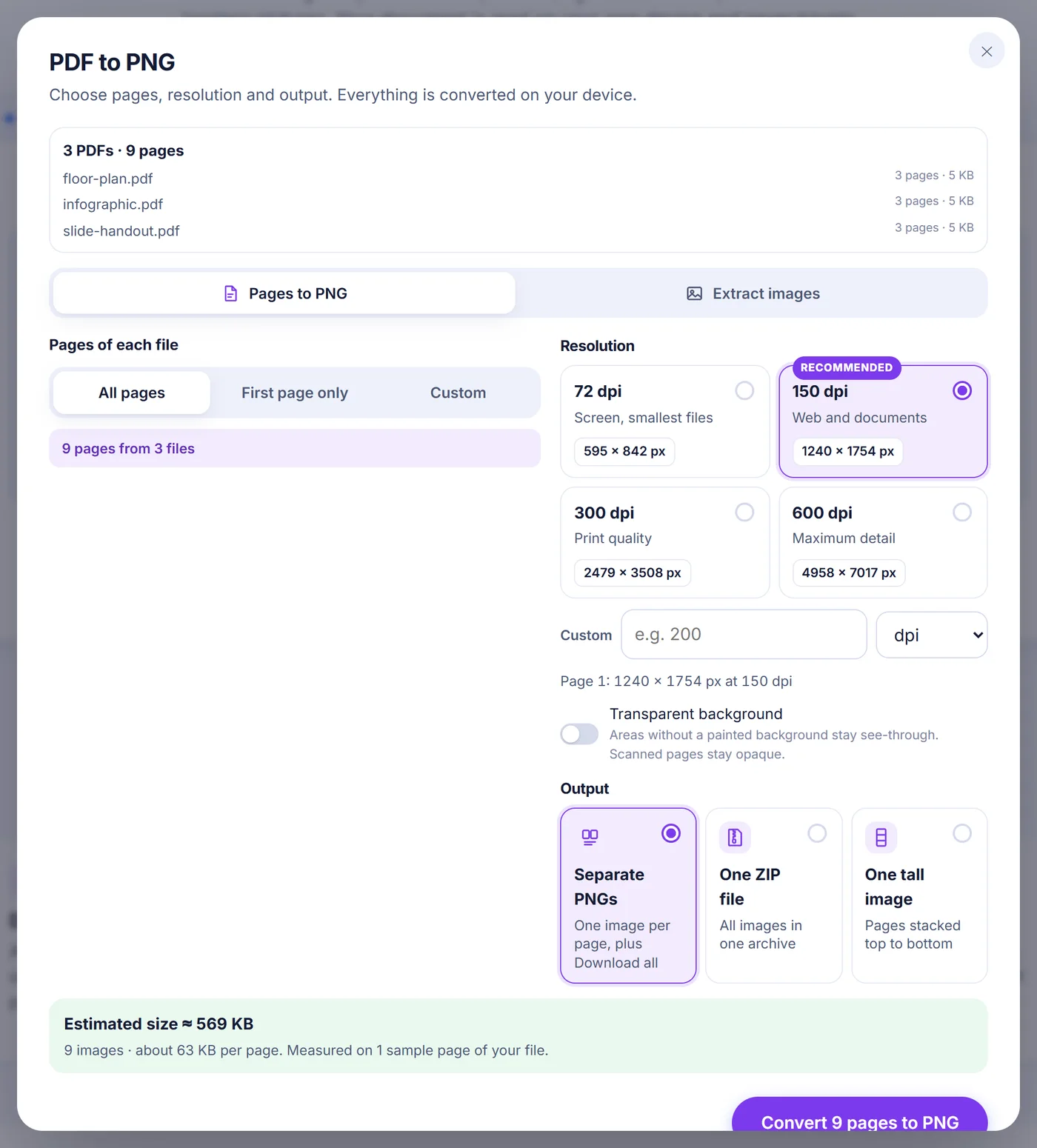
Bij meerdere PDF's tegelijk zijn er geen miniaturen; in plaats daarvan bepaal je wat je uit elk bestand haalt: alle pagina's, alleen de eerste pagina (handig voor omslagafbeeldingen) of een eigen patroon zoals 1-2, last. Pagina's die een korter bestand niet heeft, worden gewoon overgeslagen.
Een resolutie kiezen
Vier voorinstellingen dekken de meeste behoeften: 72 dpi voor kleine voorvertoningen op een scherm, 150 dpi als standaard voor dagelijks gebruik, 300 dpi voor drukwerk en 600 dpi wanneer je wilt inzoomen op fijne details. Je kunt ook een eigen waarde tussen 18 en 1200 dpi invoeren, of de eenheid omschakelen naar px wide (pixels breed) en een exacte breedte van 50 tot 20.000 pixels opgeven, ideaal wanneer een website of app afbeeldingen van een vaste breedte verwacht. Onder de keuzes zie je de pixelafmetingen van pagina 1, dus je hoeft niet te gokken.
Achtergrond en uitvoer
De schakelaar Transparent background (transparante achtergrond) laat ongeschilderde gebieden doorzichtig, precies wat je wilt voor een logo of een diagram dat op een gekleurde dia komt te staan. Pagina's die in feite foto's zijn, zoals scans, blijven ondoorzichtig omdat de afbeelding zelf de hele pagina bedekt. Kies vervolgens hoe je het resultaat wilt ontvangen: losse PNG's (elk met een eigen downloadlink plus een knop om alles te downloaden), één ZIP-archief, of één hoge afbeelding met de gekozen pagina's van boven naar beneden onder elkaar. Bij de hoge afbeelding kun je een smalle tussenruimte tussen de pagina's toevoegen, zodat de paginaovergangen zichtbaar blijven.
Voordat je op de knop drukt, laat een live schatting zien hoe zwaar de download ongeveer wordt. Dat is geen natte-vingerwerk: maximaal drie van je eigen pagina's worden op twee kleine formaten gerenderd en op je apparaat als PNG gecodeerd, en de getallen worden uit die echte metingen afgeleid.
De afbeeldingen uit een PDF opslaan in plaats van hele pagina's
Soms wil je de pagina helemaal niet, alleen de foto die erop staat. Zet de modus op Extract images (afbeeldingen uitpakken) en de tool leest de ingesloten afbeeldingen (foto's, gescande vellen, logo's) en slaat elke afbeelding op als PNG in de pixelgrootte waarin ze was opgeslagen, zonder de omringende tekst. Maskers en transparantie blijven behouden. Twee opties houden het resultaat netjes: Skip tiny images negeert opsommingstekens, pictogrammen en lijntjes kleiner dan 32 px, en Skip duplicates bewaart een logo dat op elke pagina terugkomt maar één keer. Komt er niets uit, dan gaat het waarschijnlijk om vectortekeningen in plaats van afbeeldingen; dan is het omzetten van de pagina's de manier om vast te leggen wat je ziet.
Bestandsnamen, kwaliteit en wat je kunt verwachten
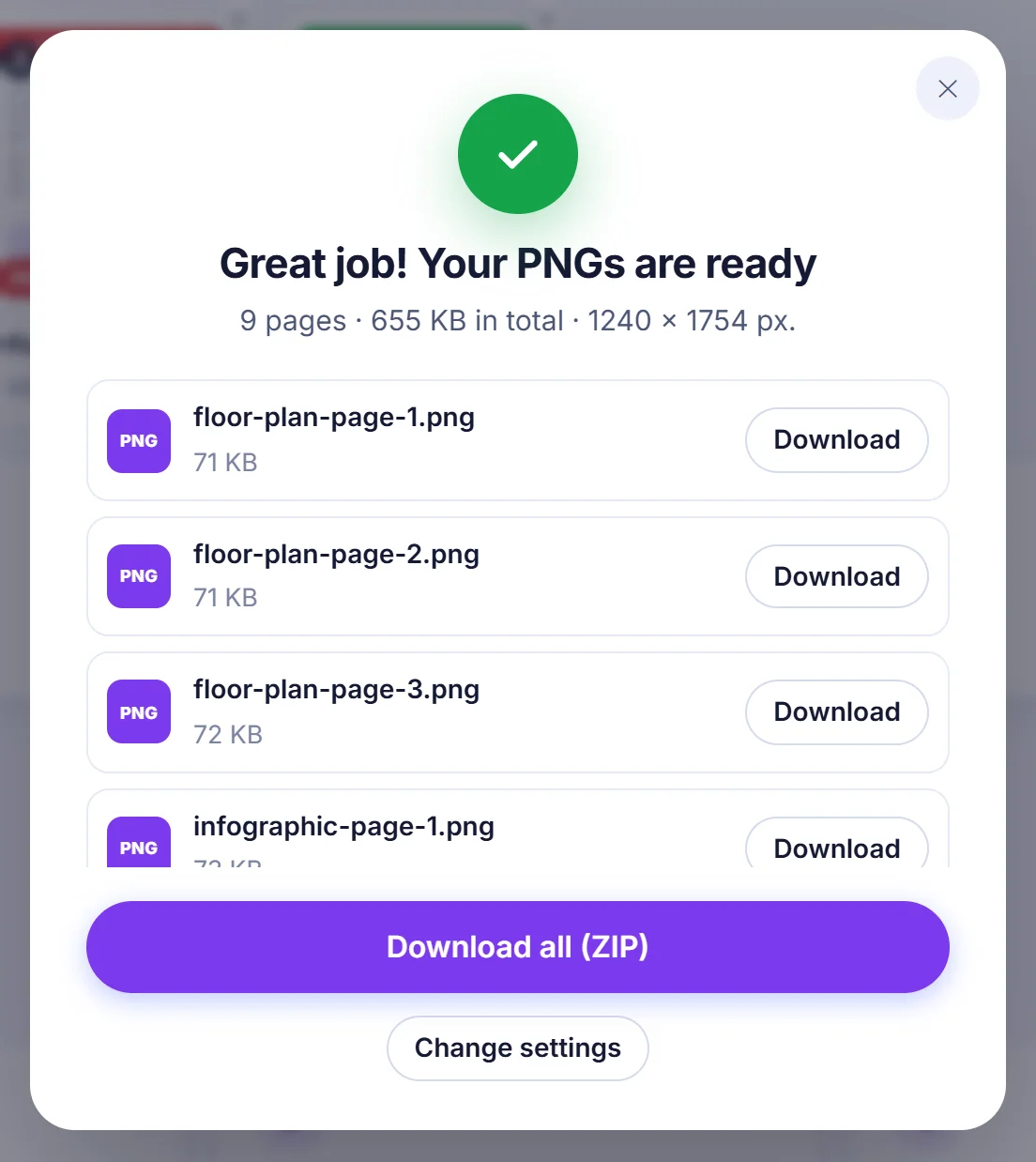
Elke pagina krijgt de naam van het originele bestand met een nummer met voorloopnullen, bijvoorbeeld jaarverslag-page-007.png voor pagina 7 van een verslag met meer dan 99 pagina's, zodat de afbeeldingen in elke map goed gesorteerd worden. Uitgepakte afbeeldingen krijgen een achtervoegsel zoals -page-03-image-2.png, en een hoge afbeelding heet -all-pages.png of vermeldt het bereik dat je hebt gekozen. De ZIP wordt opgeslagen zonder extra compressie, omdat PNG-gegevens al gecomprimeerd zijn en ze nog eens samenpersen alleen maar tijd zou kosten.
Omdat elke pagina precies zo wordt gerenderd als een PDF-lezer die zou tekenen, zien lettertypen, vectortekeningen, tabellen en kleuren er hetzelfde uit als op het scherm. Wat verandert, is dat het resultaat een afbeelding is: tekst kun je niet meer selecteren of doorzoeken, en links zijn niet meer klikbaar. Heb je bewerkbare tekst nodig, dan is een afbeelding het verkeerde doel.
Tips en oplossingen voor veelvoorkomende problemen
- De bestanden zijn groter dan verwacht. Het verdubbelen van de dpi levert vier keer zoveel pixels op. Voor schermen is 150 dpi meestal genoeg; bewaar 300 en 600 dpi voor drukwerk en close-ups.
- PDF met wachtwoord. Je wordt om het wachtwoord gevraagd, dat alleen lokaal wordt gebruikt om het bestand te openen. In een reeks kun je Skip this file (dit bestand overslaan) kiezen en doorgaan met de rest.
- Gescande documenten. Die zet je prima om, want elke pagina wordt gewoon getekend zoals ze eruitziet. Er wordt geen tekstherkenning uitgevoerd, dus de PNG bevat dezelfde afbeelding die de scanner heeft gemaakt.
- Telefoons en tablets. Mobiele browsers beperken hoe groot één afbeelding mag zijn (ongeveer 16,7 miljoen pixels). Als een pagina groter zou worden dan je apparaat toestaat, wordt ze automatisch verkleind en meldt het resultaat hoeveel afbeeldingen zijn verkleind. Een computer kan veel grotere pagina's aan.
- Iets duurt te lang. Met de knop Cancel stop je het werk op elk moment, en na een afgeronde omzetting brengt Change settings (instellingen wijzigen) je meteen terug naar de opties zonder dat je het bestand opnieuw hoeft te kiezen.
Je PDF blijft op je apparaat
Al het renderen gebeurt in het browsertabblad dat je voor je hebt, met JavaScript. De PDF wordt nergens naartoe gestuurd, dus er staat geen kopie op een server die later verwijderd zou moeten worden; het tabblad sluiten wist alles uit het geheugen. Pagina's worden één voor één getekend, waardoor het geheugengebruik ook bij lange documenten beperkt blijft. Er is geen registratie, geen watermerk op de afbeeldingen en geen e-mailadres dat je moet invullen. Het werkt in actuele versies van Chrome, Edge, Firefox en Safari op Windows, macOS, Linux, Android, iPhone en iPad.
Veelgestelde vragen
Hoe zet ik een PDF om naar PNG zonder kwaliteitsverlies?
Kies 300 dpi of hoger, of typ een exacte pixelbreedte die past bij de plek waar de afbeelding wordt gebruikt. PNG is verliesvrij, dus scherpe tekst en dunne lijnen blijven precies zoals ze zijn gerenderd.
Kan ik maar één pagina van een PDF als PNG opslaan?
Ja. Klik op die pagina in het miniaturenraster nadat je op None hebt gedrukt, of typ het paginanummer in het invoerveld. Alleen de pagina's die je selecteert, worden gerenderd.
Hoe krijg ik uit een PDF een PNG met transparante achtergrond?
Zet Transparent background aan voordat je omzet. Gebieden die de PDF niet inkleurt, blijven doorzichtig; gescande pagina's blijven ondoorzichtig omdat de scan de hele pagina vult.
Kan ik meerdere PDF-bestanden tegelijk omzetten naar PNG?
Ja, voeg tot 20 PDF's tegelijk toe. Je kiest voor elk bestand alle pagina's, alleen de eerste pagina of een eigen bereik, en de bestanden worden één voor één omgezet.
Kan ik alle PDF-pagina's in één PNG-afbeelding zetten?
Kies One tall image als uitvoer. De gekozen pagina's worden van boven naar beneden onder elkaar gezet, met een optionele smalle tussenruimte, en elke PDF in een reeks krijgt een eigen hoge afbeelding. Deze optie geldt voor hele pagina's, niet voor uitgepakte afbeeldingen.
Is deze PDF-naar-PNG-converter veilig voor vertrouwelijke bestanden?
Je bestand wordt door je browser op je eigen apparaat geopend en gerenderd en wordt nooit geüpload. Het tabblad sluiten verwijdert alles uit het geheugen.