PDF в PNG: каждая страница — чёткое изображение
Конвертируйте PDF в PNG прямо в браузере: выберите страницы, задайте чёткость и сохраните картинки без потери качества. Документ читается на вашем устройстве и никогда не отправляется на сервер.
Конвертация выполняется на этом устройстве. Ваши файлы никуда не отправляются.
Как это работает
Добавьте PDF
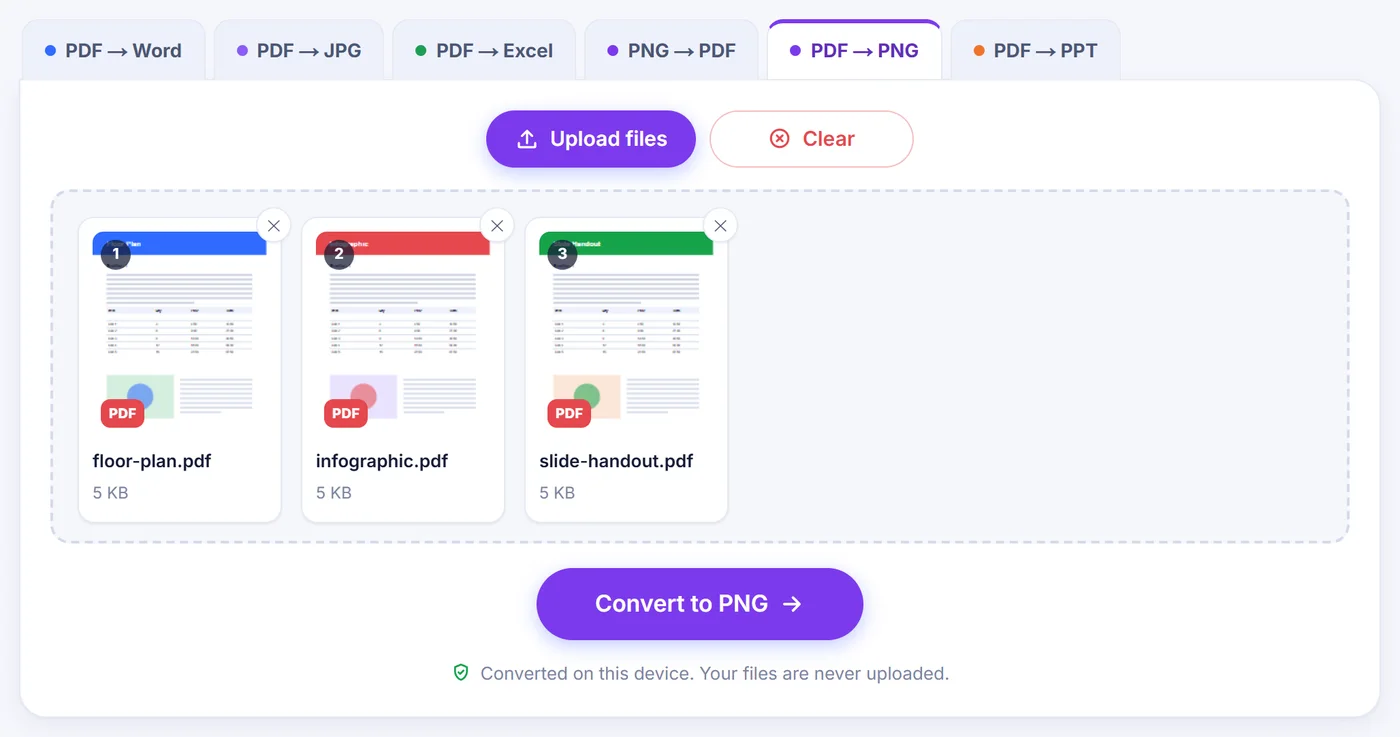
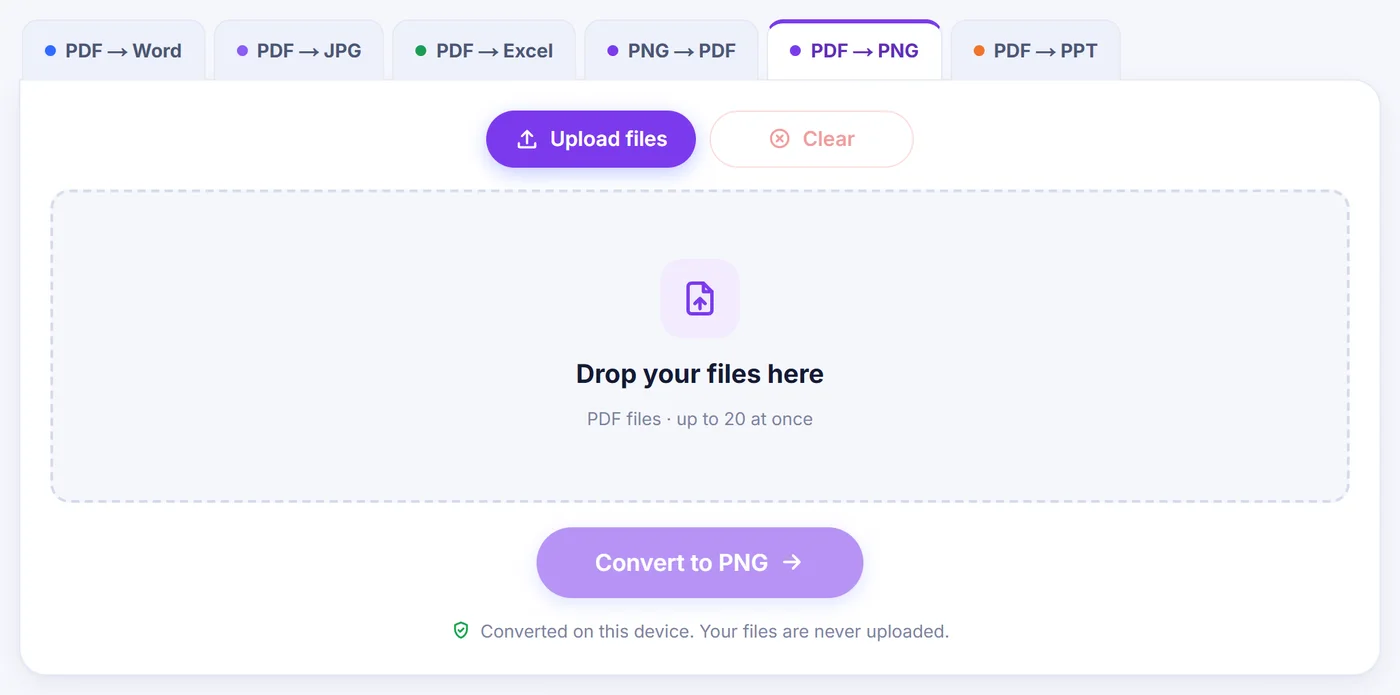
Загрузите один документ или сразу до 20 файлов; у защищённого файла пароль запрашивается до того, как будет отрисована хотя бы одна страница.
Выберите страницы и чёткость
Щёлкайте по миниатюрам страниц или введите что-нибудь вроде 2-4, last, затем выберите 72, 150, 300 или 600 dpi и следите, как меняется оценка размера.
Сохраните картинки
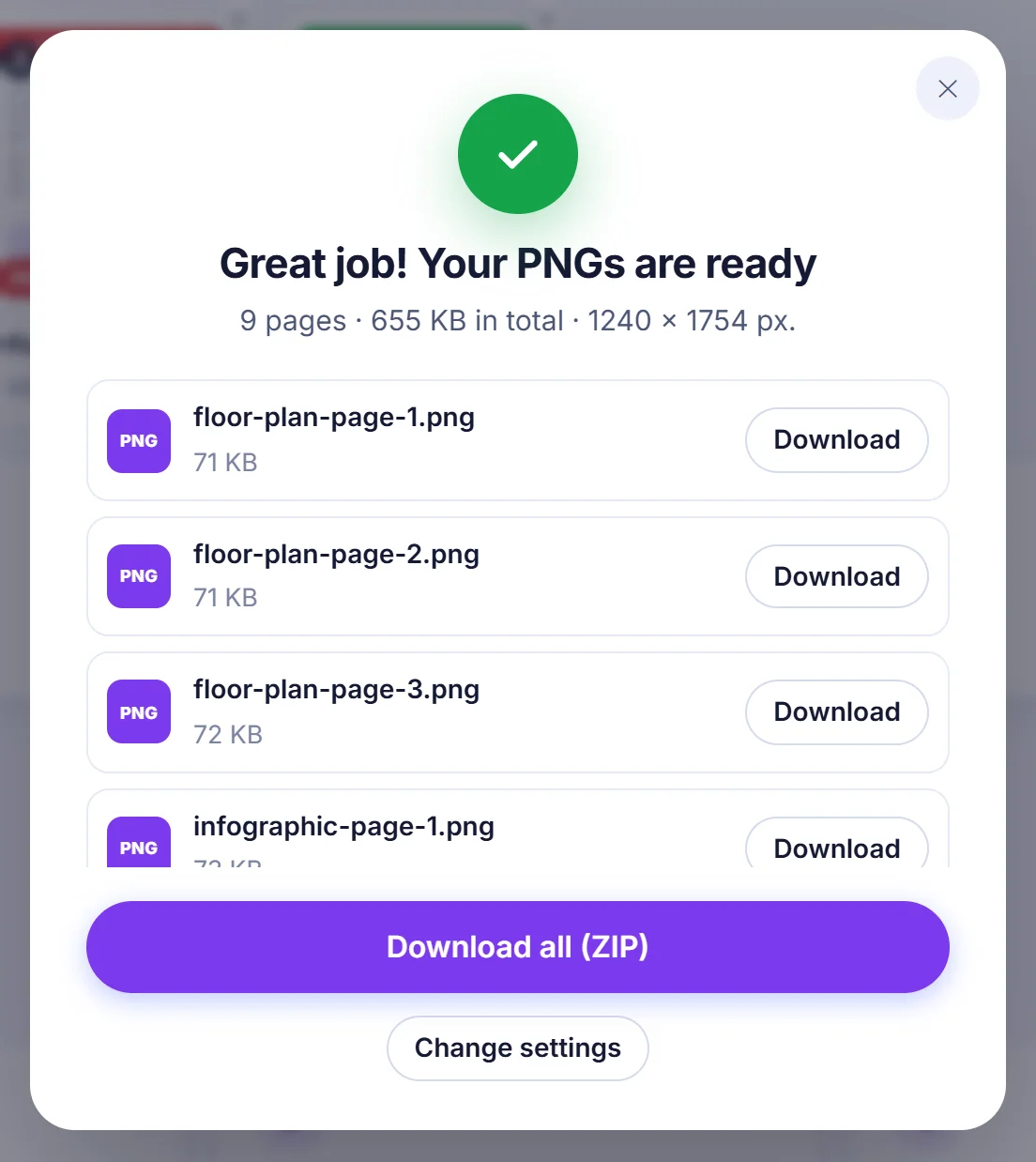
Скачайте каждый PNG отдельно, заберите всё одним ZIP-архивом или получите одно длинное изображение, где страницы идут друг за другом по порядку.
Зачем превращать страницы PDF в картинки PNG
PDF отлично подходит для печати и архива, но почти везде в остальном с ним неудобно. Презентацию, разосланную в PDF, нельзя вставить в чат так, чтобы она показалась превью. График, спрятанный на 14-й странице отчёта, не вставишь в вики, в задачу трекера или в макет дизайнера. Страницу договора, на которой вы хотите сделать пометки в графическом редакторе, сначала нужно превратить в изображение. PNG — естественный выбор для таких задач: формат сжимает без потерь, поэтому тонкие линии и мелкий шрифт остаются чистыми, а не покрываются размытыми квадратиками, как в JPG, и к тому же поддерживает прозрачность.
Типичные задачи: миниатюры для библиотеки документов, снимок одной страницы для презентации, иллюстрации или логотипы, которые пришли в виде PDF, отсканированные бланки, которые нужно загрузить в систему, принимающую только картинки, и длинные превью брошюры, которые удобно пролистывать на телефоне.
Как здесь устроена конвертация PDF в PNG
Добавьте файл кнопкой «Загрузить файлы» или перетащите его на страницу. Как только PDF откроется, появится окно настроек, где всё собрано в одном месте.
Выбор страниц
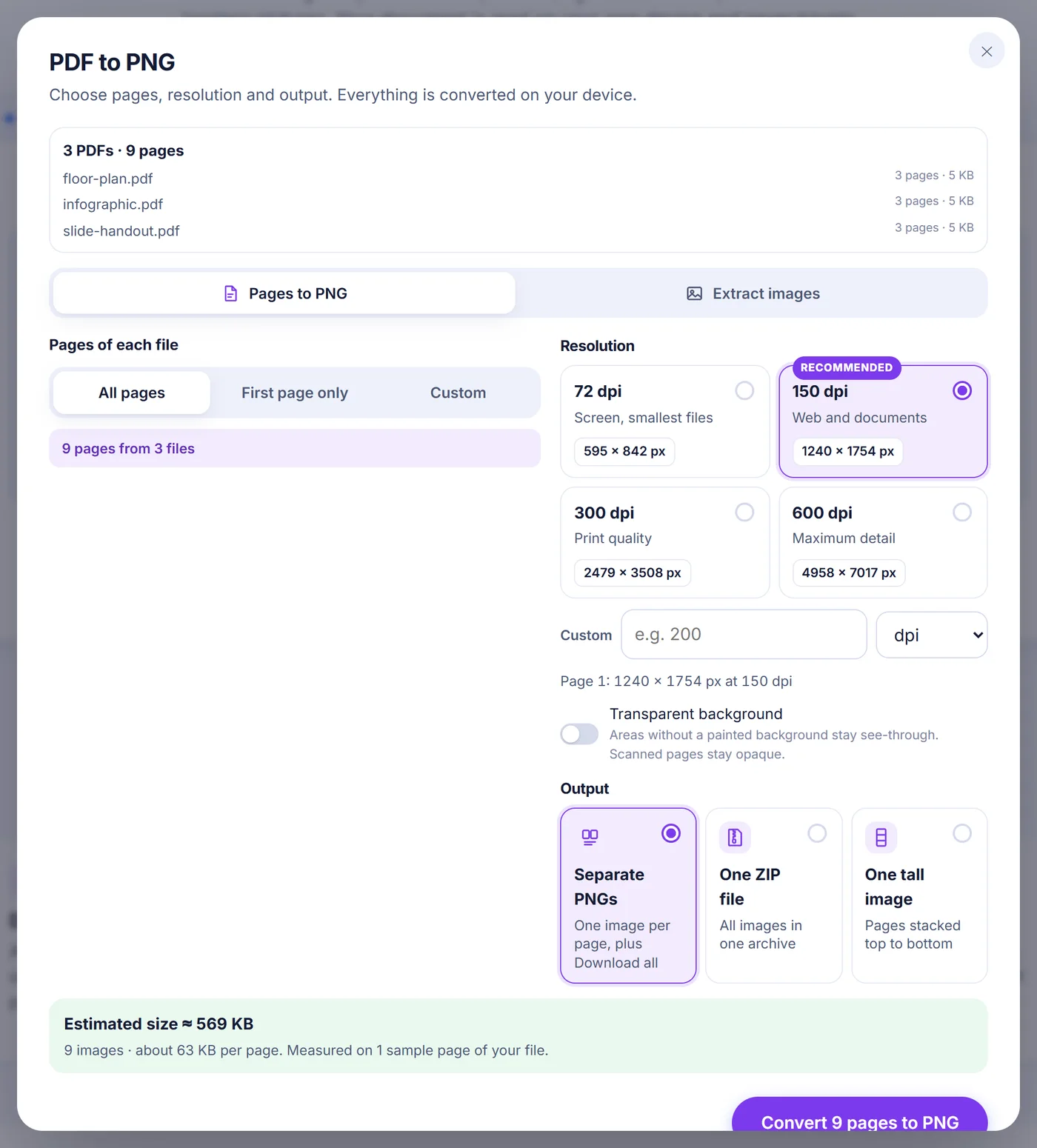
Для одного документа показывается сетка миниатюр страниц; они отрисовываются по мере прокрутки, поэтому даже длинные файлы открываются быстро. Щёлкните по странице, чтобы включить или исключить её, зажмите Shift и щёлкните, чтобы захватить целый диапазон, либо воспользуйтесь кнопками All (все), None (ни одной), Odd (нечётные) и Even (чётные). Если удобнее печатать, поле принимает записи вида 1-3, 8, 10-last, 5 to 9, -4 (от начала до 4-й страницы) или 12- (с 12-й страницы до конца). Пустое поле означает все страницы.
Если добавлено несколько PDF сразу, миниатюр нет; вместо этого вы решаете, что взять из каждого файла: все страницы, только первую (удобно для обложек) или свой шаблон вроде 1-2, last. Страницы, которых в более коротком файле нет, просто пропускаются.
Выбор разрешения
Четыре готовых значения закрывают большинство потребностей: 72 dpi для небольших экранных превью, 150 dpi как повседневный вариант по умолчанию, 300 dpi для печати и 600 dpi, когда нужно рассматривать мелкие детали. Можно ввести и своё значение от 18 до 1200 dpi или переключить единицу на px wide (ширина в пикселях) и задать точную ширину от 50 до 20 000 пикселей — идеально, когда сайт или приложение ждёт изображения фиксированной ширины. Под вариантами показываются размеры первой страницы в пикселях, так что гадать не придётся.
Фон и формат результата
Переключатель Transparent background (прозрачный фон) оставляет незакрашенные области прозрачными — именно это нужно для логотипа или схемы, которые лягут на цветной слайд. Страницы, которые по сути являются фотографиями, например сканы, остаются непрозрачными, потому что сама картинка закрывает весь лист. Затем выберите, как получить результат: отдельные PNG (у каждого своя ссылка на скачивание плюс кнопка «Download all»), один ZIP-архив или одно высокое изображение, где выбранные страницы идут сверху вниз. Для высокого изображения можно добавить тонкий промежуток между страницами, чтобы границы страниц оставались видны.
Прежде чем вы нажмёте кнопку, живая оценка подскажет, сколько примерно будет весить скачиваемый файл. Это не прикидка на глазок: до трёх ваших собственных страниц отрисовываются в двух небольших размерах и кодируются в PNG на вашем устройстве, а итоговые цифры масштабируются из этих реальных замеров.
Сохранение картинок из PDF вместо целых страниц
Иногда страница целиком не нужна — нужна только фотография с неё. Переключите режим на Extract images (извлечь изображения), и инструмент считает встроенные картинки (фотографии, отсканированные листы, логотипы) и сохранит каждую как PNG в том пиксельном размере, в котором она хранится, без окружающего текста. Маски и прозрачность сохраняются. Две настройки помогают держать результат в порядке: Skip tiny images (пропускать мелкие) игнорирует маркеры списков, значки и линейки меньше 32 px, а Skip duplicates (пропускать дубликаты) сохраняет логотип, который повторяется на каждой странице, только один раз. Если ничего не нашлось, содержимое, скорее всего, векторная графика, а не картинки; тогда то, что вы видите, лучше захватить конвертацией страниц.
Имена файлов, качество и чего ожидать
Каждая страница получает имя исходного файла и номер с ведущими нулями, например annual-report-page-007.png для 7-й страницы отчёта, в котором больше 99 страниц, — так изображения правильно сортируются в любой папке. Извлечённые картинки получают суффикс вроде -page-03-image-2.png, а высокое изображение называется -all-pages.png или содержит выбранный вами диапазон. ZIP-архив записывается без дополнительного сжатия, потому что данные PNG уже сжаты и повторное сжатие только отняло бы время.
Поскольку каждая страница отрисовывается ровно так, как её показал бы просмотрщик PDF, шрифты, векторные рисунки, таблицы и цвета выглядят так же, как на экране. Меняется лишь одно: результат — картинка. Текст больше нельзя выделить или найти поиском, а ссылки перестают быть кликабельными. Если нужен редактируемый текст, изображение — неподходящая цель.
Советы и решения частых проблем
- Файлы получаются больше, чем ожидалось. Удвоение dpi даёт в четыре раза больше пикселей. Для экрана обычно хватает 150 dpi; 300 и 600 dpi оставьте для печати и работы с мелкими деталями.
- PDF защищён паролем. Вас попросят ввести пароль, который используется только локально, чтобы открыть файл. В пакете можно выбрать Skip this file (пропустить этот файл) и продолжить с остальными.
- Отсканированные документы. Они конвертируются без проблем, ведь каждая страница просто отрисовывается такой, как выглядит. Распознавание текста не выполняется, поэтому в PNG попадает то же изображение, что выдал сканер.
- Телефоны и планшеты. Мобильные браузеры ограничивают размер одного изображения (примерно 16,7 миллиона пикселей). Если страница превысит то, что позволяет ваше устройство, она автоматически уменьшится, а в результате будет указано, сколько изображений было уменьшено. Компьютер справляется с гораздо более крупными страницами.
- Что-то идёт слишком долго. Кнопка «Cancel» в любой момент останавливает работу, а после завершённой конвертации «Change settings» возвращает вас прямо к настройкам, не заставляя выбирать файл заново.
Ваш PDF остаётся на вашем устройстве
Вся отрисовка происходит во вкладке браузера, которую вы видите перед собой, средствами JavaScript. PDF никуда не отправляется, поэтому на сервере не остаётся копии, которую потом пришлось бы удалять; при закрытии вкладки документ стирается из памяти. Страницы отрисовываются по одной, так что память расходуется умеренно даже на длинных документах. Никакой регистрации, никаких водяных знаков на изображениях и никакого адреса электронной почты, который нужно вводить. Работает в актуальных Chrome, Edge, Firefox и Safari на Windows, macOS, Linux, Android, iPhone и iPad.
Частые вопросы
Как перевести PDF в PNG без потери качества?
Выберите 300 dpi или выше либо введите точную ширину в пикселях под то место, где будет использоваться картинка. PNG сжимает без потерь, поэтому чёткий текст и тонкие линии сохраняются такими, какими были отрисованы.
Можно ли сохранить в PNG только одну страницу PDF?
Да. Нажмите None и щёлкните нужную страницу в сетке миниатюр или введите её номер в поле страниц. Отрисовываются только выбранные страницы.
Как получить PNG с прозрачным фоном из PDF?
Перед конвертацией включите Transparent background. Области, которые в PDF не закрашены, остаются прозрачными; отсканированные страницы остаются непрозрачными, потому что скан занимает весь лист.
Можно ли конвертировать несколько PDF в PNG за один раз?
Да, добавьте до 20 PDF вместе. Для каждого файла вы выбираете все страницы, только первую или свой диапазон, и файлы конвертируются по очереди.
Можно ли собрать все страницы PDF в одно изображение PNG?
Выберите на выходе One tall image. Выбранные страницы выстраиваются сверху вниз, при желании с тонким промежутком, и каждый PDF в пакете получает своё высокое изображение. Этот вариант работает для целых страниц, а не для извлечённых картинок.
Безопасен ли этот конвертер PDF в PNG для конфиденциальных файлов?
Файл открывается и отрисовывается браузером на вашем собственном устройстве и никогда не загружается на сервер. Закрытие вкладки удаляет всё из памяти.